
 インスパイアデザイン編集部
「サイトの表示が遅い」「スマートフォンで開くと、なかなか表示されない」。WordPressのサイトを長く使っていると、社内やお客様からこうした声を聞くことがあります。表示が遅ければ、読む人は途中で離れてしまい、問い合わせの手前であきらめられてしまうこともあります。
ただ、遅さの原因は一つではありません。画像、プラグイン、テーマ、サーバーなど、いくつも考えられます。やみくもに高速化の方法を試しても空振りになりやすく、かえって表示が崩れることもあります。まず測り、原因を絞ってから手を打つ、という順番が近道です。
この記事では、WordPressが重くなりやすい理由、表示の速さの測り方と見る数字、遅くなる主な原因、原因を絞る手順、速くする方法と優先順位、高速化プラグインの注意点、管理画面が重いとき、直すときの進め方、よくある質問までをまとめました。
表示の速さが大切な理由
表示の速さは、見た目の印象だけの話ではありません。主に次の3つに関わります。
- 読む人が離れにくくなる:待たされると、読む人は内容を見る前にほかのサイトへ移ってしまいます。通信の状態が安定しないスマートフォンでは、なおさらです
- 問い合わせや応募につながりやすくなる:ページを移るたびに待たされると、問い合わせのページまでたどり着く前にあきらめられてしまいます
- 検索で不利になりにくい:Googleは、ページの使いやすさを表す指標(Core Web Vitals)を、検索結果の順位を決める仕組みの中で使っていると説明しています(Core Web Vitals と Google 検索の検索結果について)
ただし、速さは順位を決める多くの要素の一つです。速くすれば必ず順位が上がる、というものではありません。読む人が使いやすくなることを第一に考えましょう。
WordPressが重くなりやすい理由
WordPressは、ページを見に来た人がいるたびに、データベースから記事や設定を取り出し、テーマやプラグインの処理を通して、その場でページを組み立てています。あらかじめ作っておいたファイルを返すだけのHTMLのサイトにくらべて、1回の表示で行う作業が多いのです。料理にたとえると、注文が入ってから材料を出し、調理して、盛りつけているようなものです。
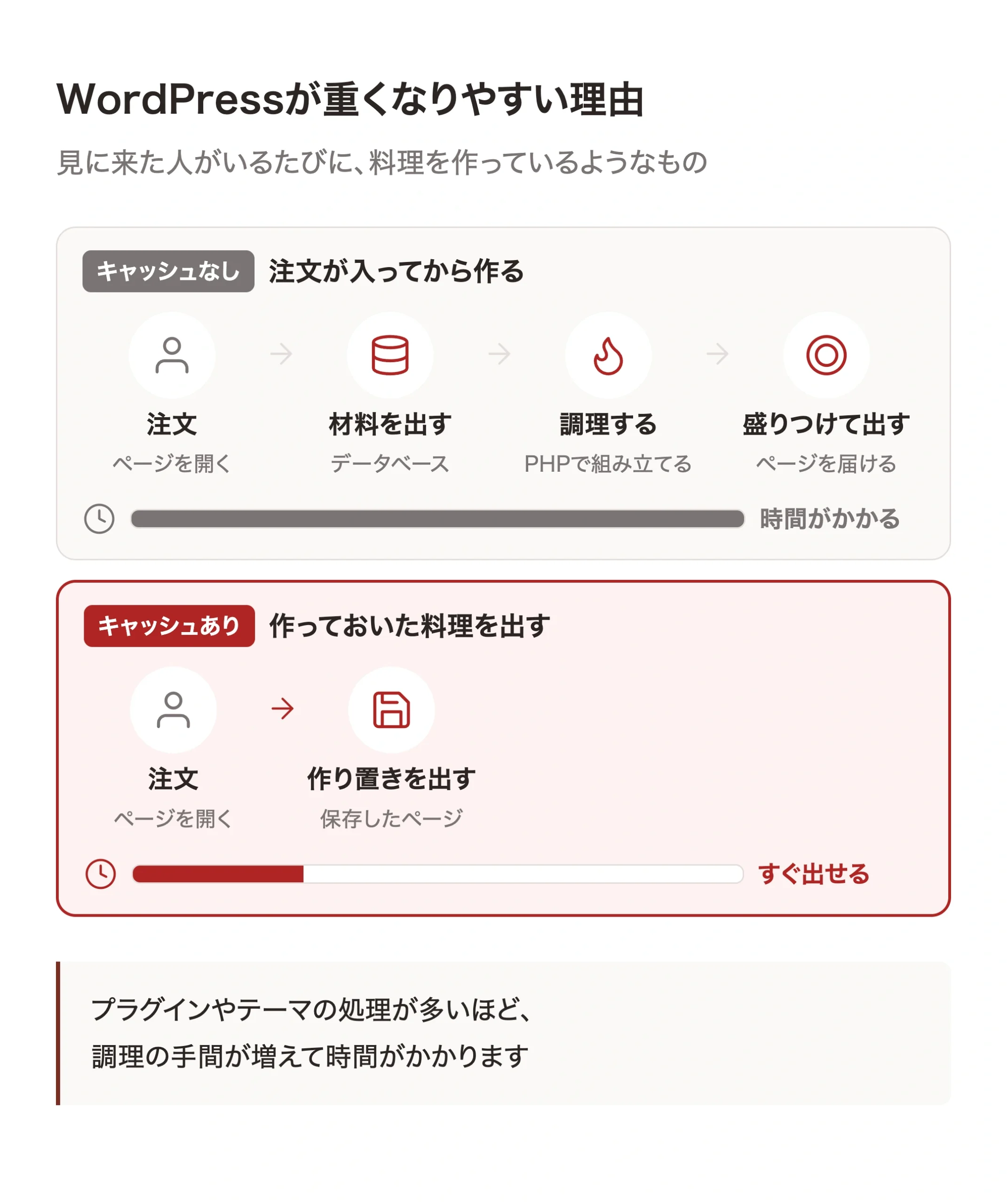
組み立てる作業が多いほど、表示までの時間は長くなります。プラグインが増える、テーマの機能が多い、データベースに不要なデータがたまる、サーバーの性能が足りない。こうしたことが重なると、目に見えて遅くなります。反対に、組み立てたページを保存しておいて使い回す仕組み(キャッシュ)を使えば、作業を大きく減らせます。あらかじめ作っておいた料理をすぐ出すようなもので、注文のたびに一から作るより、ずっと早く出せます。
まず測る:使う道具と見る数字
直す前に、今のサイトの状態を測ります。主に使うのは、次の2つです。
- PageSpeed Insights:Googleの無料の道具。ページのURLを入れると、速さの点数と、直すとよいところが表示される
- Search Console の「ウェブに関する主な指標」:サイト全体で、遅いページがどこかを確かめられる
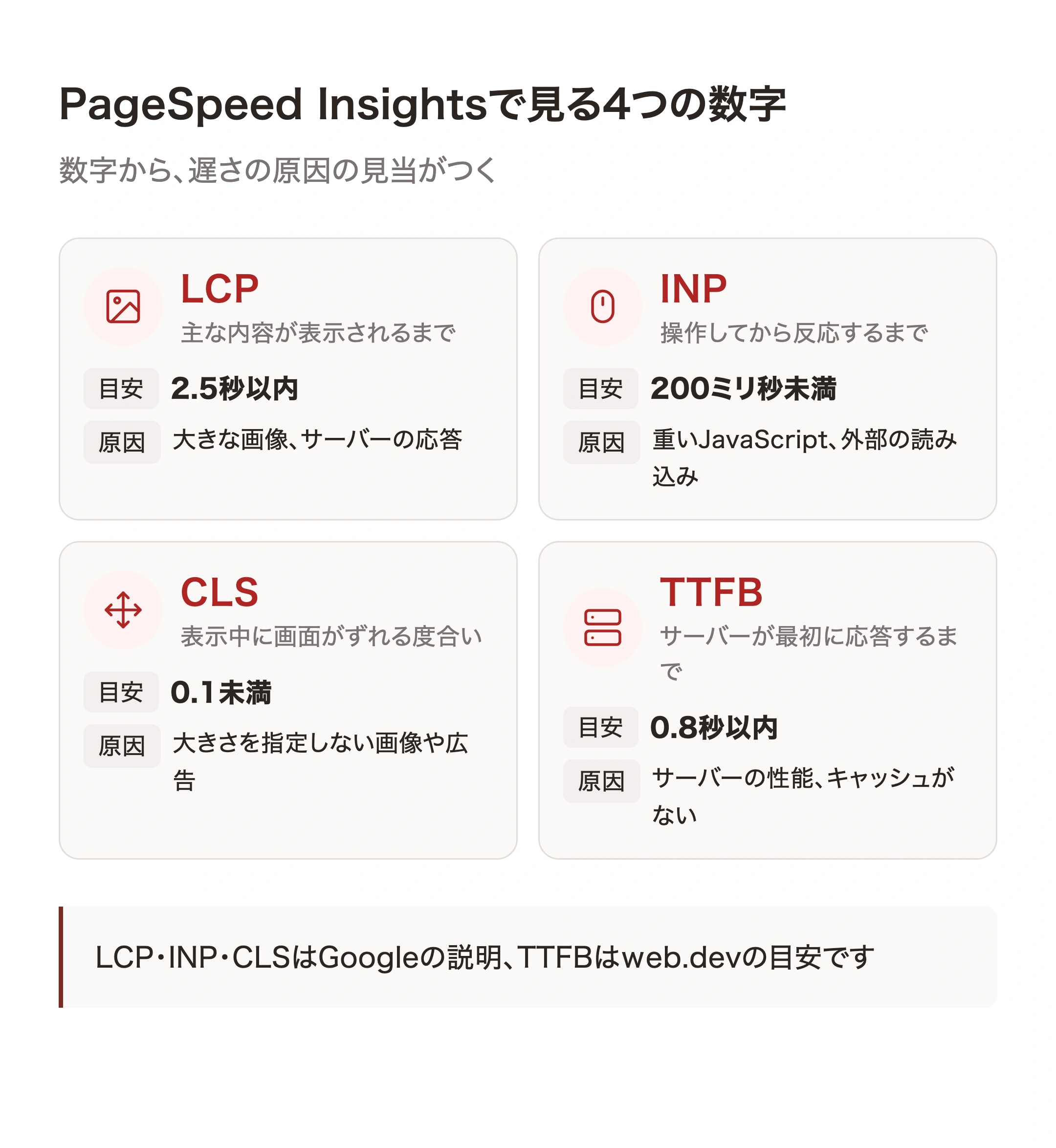
点数だけでなく、次の数字を見ると、原因の見当がつきやすくなります。
| 数字 | 何を表すか | 目安 | 悪いときに多い原因 |
|---|---|---|---|
| LCP | 主な内容が表示されるまでの時間 | 2.5秒以内 | 大きな画像、サーバーの応答 |
| INP | 操作してから反応するまでの時間 | 200ミリ秒未満 | 重いJavaScript、外部の読み込み |
| CLS | 表示中に画面がずれる度合い | 0.1未満 | 大きさを指定していない画像や広告 |
| TTFB | サーバーが最初に応答するまでの時間 | 0.8秒以内 | サーバーの性能、キャッシュがない、重い処理 |
LCP・INP・CLSの目安はGoogleの説明、TTFBの目安はGoogleの開発者向けの解説(web.dev)によるものです。
測るのはトップページだけでは足りません。よく見られているページや、問い合わせにつながるページも測りましょう。スマートフォンとパソコンで結果が違うことも多いので、両方を見ておきます。
WordPressの表示が遅くなる主な原因
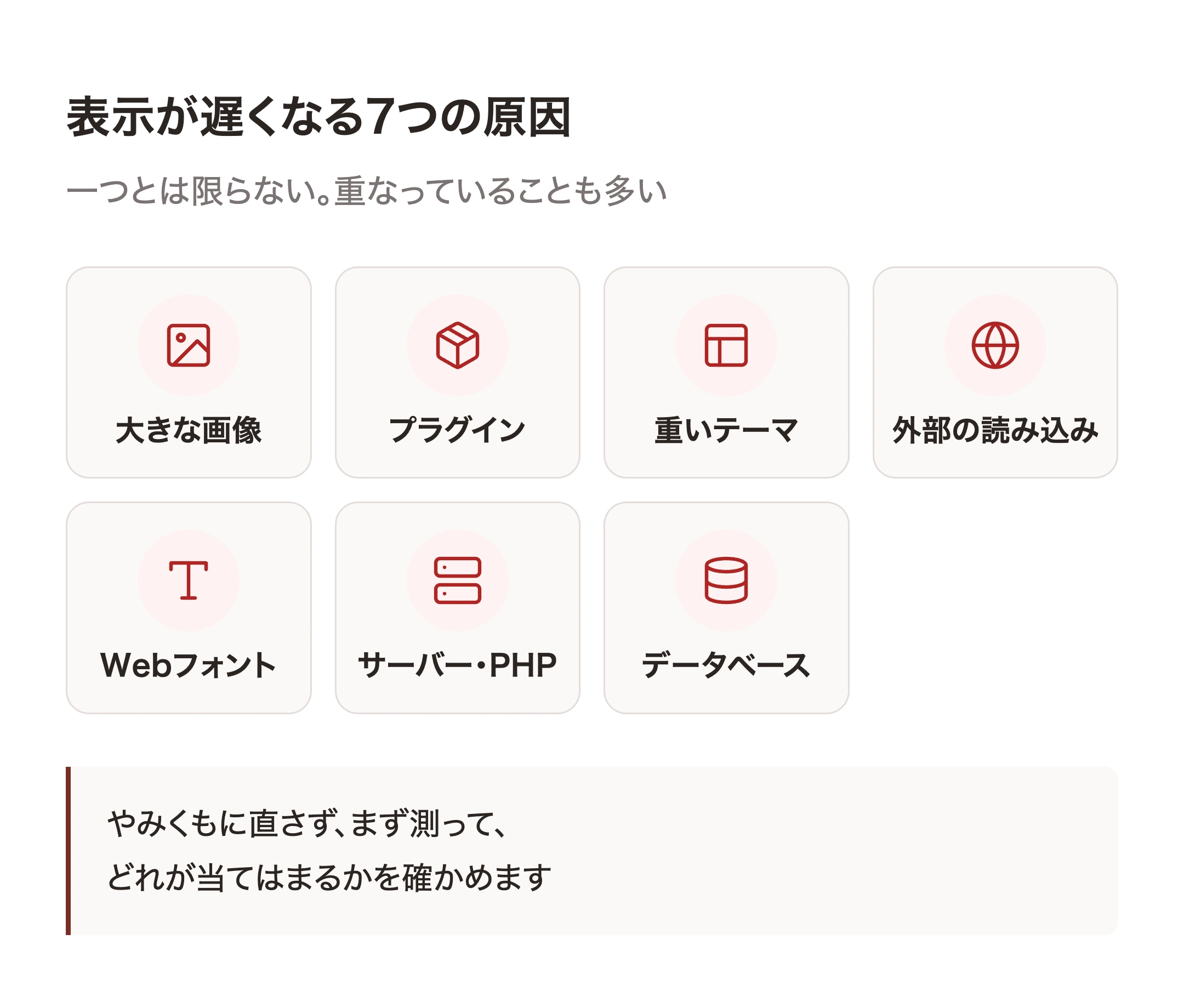
測ってみて遅いと分かったら、次に原因を探します。よくあるのは、次の7つです。
画像が大きすぎる
写真を撮ったまま載せていると、1枚だけでもページが重くなります。表示する大きさよりずっと大きい画像を使っているのは、よくある例です。
プラグインが多い、重いものがある
プラグインの中には、すべてのページで多くの処理や読み込みをするものがあります。もう使っていないプラグインが、入ったまま残っていることもあります。
テーマが重い
多くの機能を持つテーマや、ページを組み立てる道具(ページビルダー)は、便利な反面、読み込むものが多くなりがちです。
外部の読み込みが多い
アクセス解析、広告、SNSの埋め込み、動画、地図など、外のサービスの読み込みが多いと、そのぶん表示が遅くなります。
Webフォントを多く使っている
見出しや本文に、インターネット上から読み込む文字(Webフォント)を何種類も使っていると、文字が表示されるまでに時間がかかります。日本語の文字は数が多いため、特に重くなりがちです。
サーバーの性能や設定
サーバーの性能が足りない、PHPのバージョンが古い、キャッシュが使われていない。こうしたことも原因になります。
データベースや定期的な処理
長く使っていると、下書きの履歴や、使わなくなったプラグインのデータがたまっていきます。また、WordPressには、ページが見られたときに予約された処理を動かす仕組み(wp-cron)があり、処理が重いと、そのときに見た人の表示が遅くなることがあります。
原因を絞る手順
「遅い」と言われたときは、次の順で確かめると、原因を絞りやすくなります。
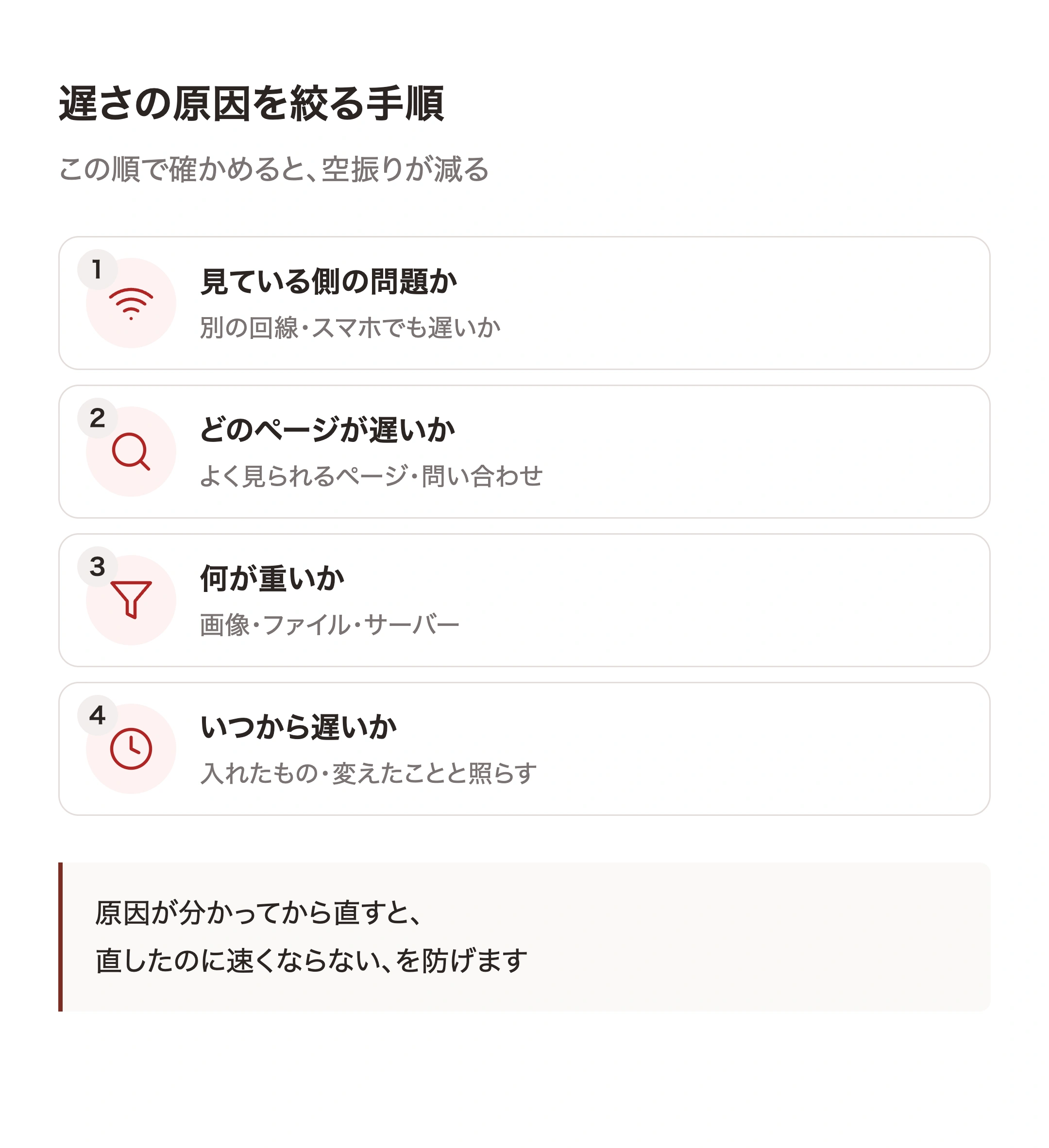
1. 見ている側の問題ではないかを確かめる
ほかのサイトも遅くないか、別の回線やスマートフォンでも遅いかを確かめます。社内の回線やパソコンだけが原因のこともあります。
2. どのページが遅いかを確かめる
PageSpeed Insightsで、トップページ、よく見られているページ、問い合わせのページを測ります。特定のページだけ遅いなら、そのページに置いている画像や機能が原因の見当になります。
3. 何が重いかを切り分ける
結果の数字と「改善できる項目」を見て、画像なのか、読み込むファイルなのか、サーバーの応答なのかを分けます。前の章の表が手がかりになります。
4. いつから遅いかを照らし合わせる
プラグインを入れた、テーマを変えた、記事が増えた、サーバーを移したなど、遅くなった時期と変えたことを照らし合わせます。
表示を速くする方法と優先順位
原因が分かったら、効き目が大きく、手間の少ないものから手を付けます。
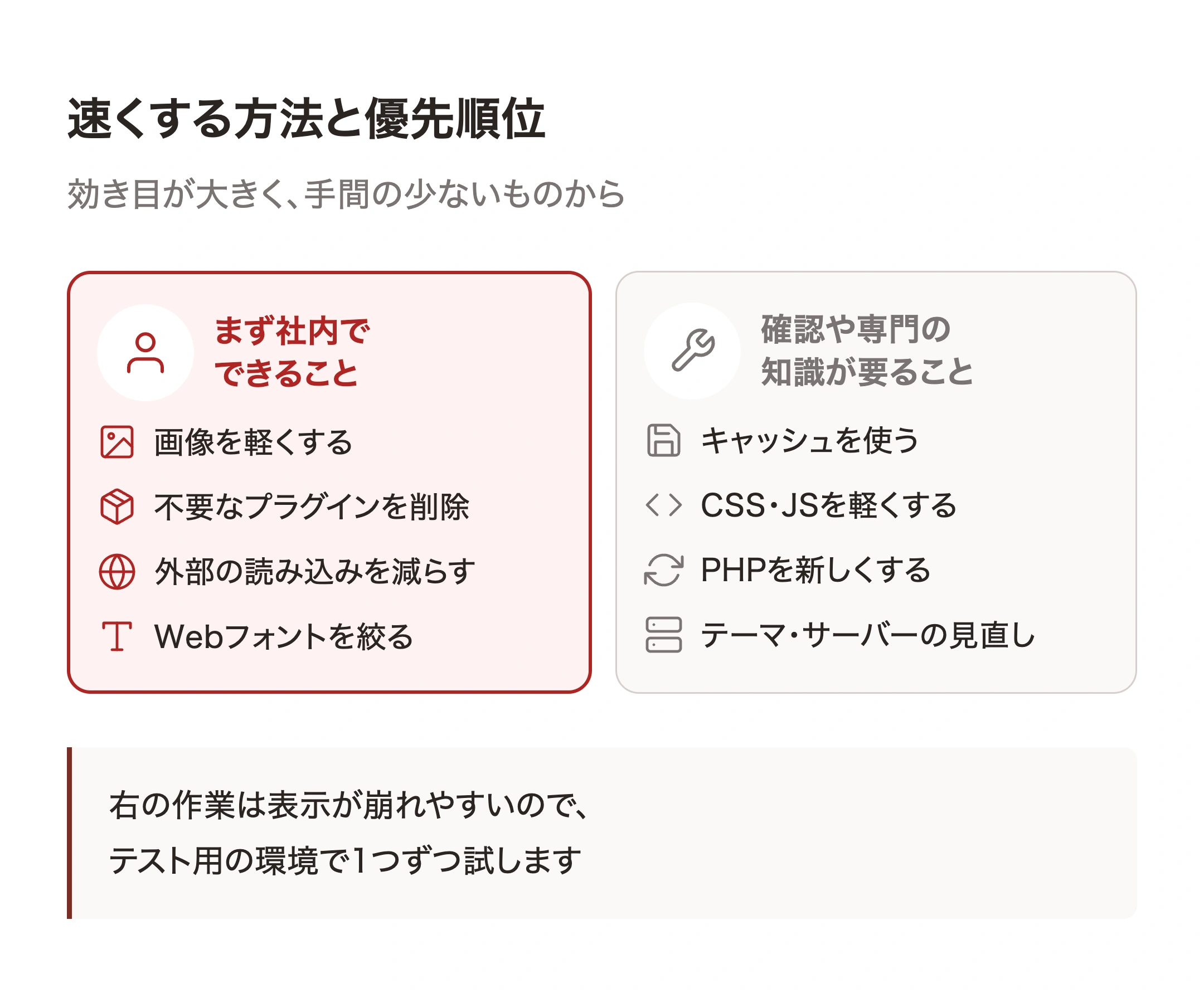
| 見直すもの | 主に効く数字 | 社内でできるか |
|---|---|---|
| 画像 | LCP | できる |
| 不要なプラグイン | 全体 | できる |
| キャッシュ | TTFB・LCP | 設定によっては専門の知識が要る |
| CSS・JS | INP・LCP | 表示が崩れやすく、確認が要る |
| 外部の読み込み | INP・LCP | 何を外すかの判断が要る |
| Webフォント | LCP・CLS | デザインとの相談が要る |
| PHPの更新 | TTFB | 事前の確認が要る |
| テーマ | 全体 | 専門の作業 |
| サーバー | TTFB | 専門の作業 |
画像を軽くする
- 表示する大きさに合わせて画像を小さくする
- WebPなど、軽い形式を使う
- 画面に入ったときに読み込む(遅延読み込み)
- 画像の幅と高さを指定して、表示中のずれを防ぐ
使っていないプラグインを削除する
使っていないプラグインは無効化して削除し、似た働きのプラグインはまとめます。プラグインの整理のしかたはWordPressのプラグインを整理する2ステップで紹介しています。
キャッシュを使う
組み立てたページを保存しておき、すばやく表示する仕組みです。サーバーの機能を使う方法と、プラグインを使う方法があります。ただし、会員ページや問い合わせフォームなど、人によって表示が変わるページは作り置きができません。こうしたページは、キャッシュから外す設定が要ります。
CSS・JavaScriptを軽くする
ファイルの中の不要な空白を取る、まとめる、後から読み込む、といった方法があります。効き目はありますが、表示が崩れたり、動きが止まったりしやすい作業です。1つずつ設定し、そのたびに表示を確かめます。
外部の読み込みとWebフォントを絞る
使っていない解析や広告の読み込みを外し、動画や地図は必要なページだけに置きます。Webフォントは種類と太さを絞ります。
PHPとWordPressを新しくする
新しいバージョンにすると、処理が速くなることがあります。ただし、テーマやプラグインが新しいバージョンに対応しているかを、先に確かめてから行います。PHPのバージョンの確かめ方はWordPress PHPのバージョンを確認!で紹介しています。
テーマやサーバーを見直す
テーマそのものが重い場合は、必要な機能にしぼったテーマに作り直すことも考えます。サイトの大きさや見られる量に対してサーバーの性能が足りないなら、サーバーの見直しや、画像などを近くの拠点から届ける仕組み(CDN)の利用を考えます。
高速化プラグインを使うときの注意点
高速化のプラグインには、大きく分けて次の3種類があります。
- キャッシュ系:組み立てたページを保存して使い回す
- 画像系:画像の圧縮、WebPへの変換、遅延読み込みをする
- コード系:CSSやJavaScriptを小さくする、まとめる、後から読み込む
便利ですが、入れすぎると逆効果になることがあります。同じ働きのプラグインを2つ入れると、互いにぶつかって表示が崩れたり、かえって遅くなったりします。サーバーにキャッシュの機能がある場合は、プラグインのキャッシュと二重になることもあります。1つずつ入れて、そのたびに測り直しましょう。
管理画面が重いとき
記事を書く画面や、管理画面だけが重いこともあります。見ている人の表示とは原因が違うことが多く、次のような点を確かめます。
- 管理画面で動くプラグイン(アクセス解析、SEO、バックアップなど)が多くないか
- 編集画面で、記事の履歴(リビジョン)が大量にたまっていないか
- 管理画面にお知らせや広告を出すプラグインが入っていないか
- サーバーのPHPのメモリが足りているか
管理画面はキャッシュが効かないため、サーバーの性能やPHPのバージョンの影響が、表に出やすい場所です。
直すときの進め方と注意点
速くしようとして、かえってサイトが動かなくなっては困ります。直すときは、次の点を確かめながら進めましょう。
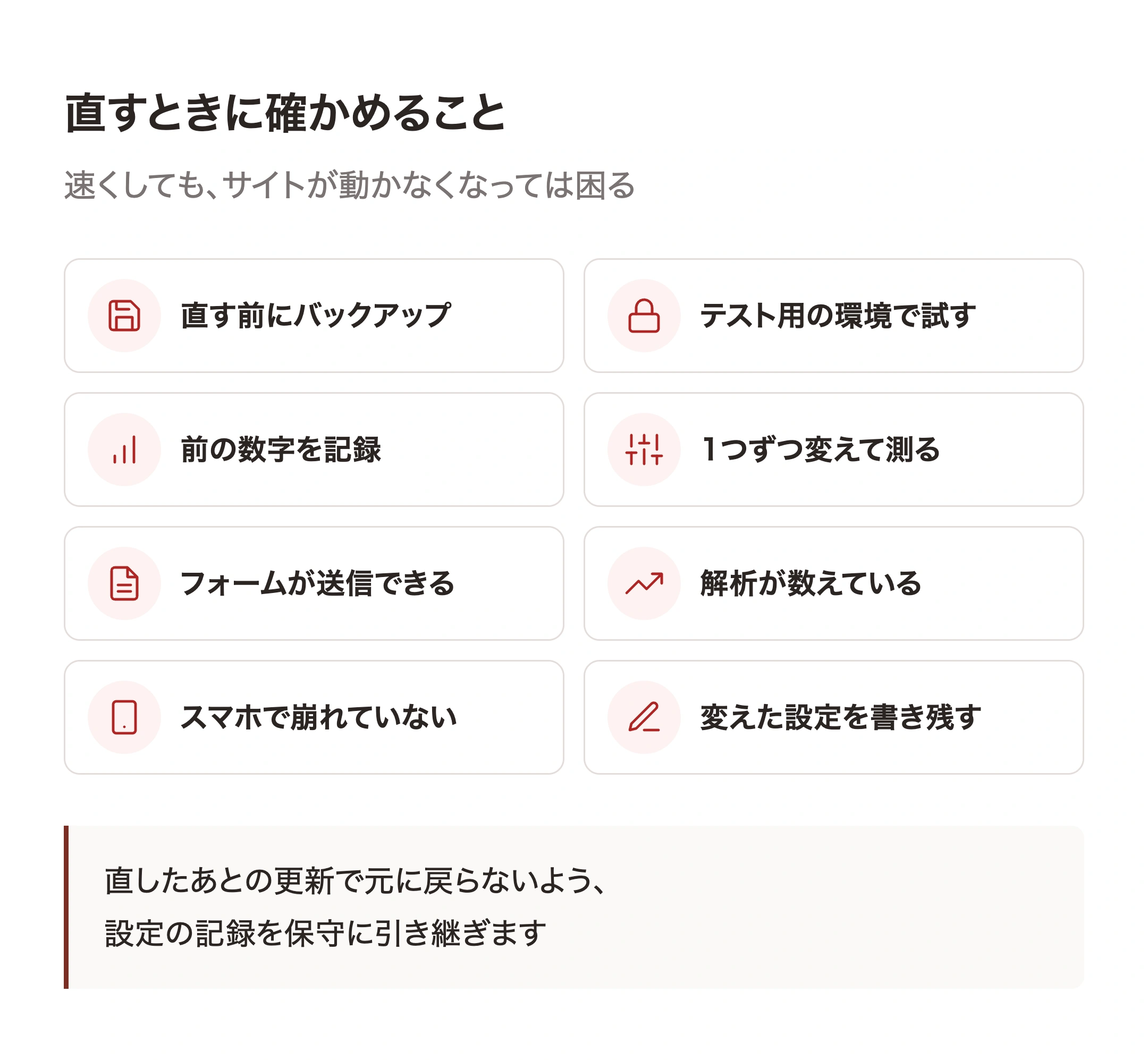
- 直す前にバックアップをとった
- 本番ではなく、テスト用の環境で試した
- 直す前の数字を、同じ道具・同じページで記録した
- 一つずつ変えて、そのたびに測り直した
- 問い合わせフォームが送信でき、メールが届く
- アクセス解析が、これまでどおり数えている
- パソコンとスマートフォンで、表示が崩れていない
- 直したあとの数字を記録し、前と比べた
- 公開後の更新で元に戻らないよう、変えた設定を書き残した
バックアップの方法はWordPressのバックアップの取り方で紹介しています。
よくある質問
表示は何秒くらいなら問題ないですか?
Googleは、主な内容が表示されるまで(LCP)2.5秒以内を「良好」の目安としています。点数よりも、よく見られているページと問い合わせのページが、この目安に届いているかを見ましょう。
PageSpeed Insightsの点数は100を目指すべきですか?
100にこだわる必要はありません。点数はページの作りや外部の読み込みで大きく変わります。点数を上げるために必要な機能を外すと、かえって使いにくくなることもあります。数字の目安と、読む人の使いやすさの両方で判断しましょう。
速くすれば、検索順位は上がりますか?
速さは順位を決める要素の一つですが、内容の良さの方がずっと大きな要素です。速くしただけで大きく順位が上がることは、あまり期待できません。ただ、極端に遅いページは、読む人が離れる原因になります。
高速化のプラグインは、いくつまで入れてよいですか?
数よりも、働きが重なっていないかが大切です。キャッシュ、画像、コードの種類ごとに1つまでを目安にし、入れるたびに表示と速さを確かめましょう。
サーバーを変えれば速くなりますか?
サーバーの応答(TTFB)が遅いなら、効果が出やすい方法です。画像やプラグインが原因の場合は、サーバーを変えても大きくは変わりません。先に原因を切り分けてから判断しましょう。
自分たちで直せますか?
画像を軽くする、使っていないプラグインを削除する、といった作業は社内でも進められます。サーバーの応答が遅い、テーマが重い、CSSやJavaScriptの調整で表示が崩れる、という場合は、作りの中を調べる必要があります。
自分たちで進めるか、任せるか
測っても原因が分からない、直したら表示が崩れた、サーバーとテーマのどちらが原因か分からない。こうしたときは、作りの中まで調べたうえで直す順番を決めるほうが、結果的に早く片づきます。直したあとの更新で元に戻らないよう、保守の中で見ていくことも大切です。
インスパイアデザインは、2012年からWordPressに特化して、企業や行政機関のサイトに携わってきました。WordPressの制作・開発は外部に出さず、すべて社内で行っています。表示の速さの見直しや、そのあとの更新もお引き受けしています。「サイトの表示が遅い」「何が原因か分からない」というときは、お問い合わせからお気軽にご相談ください。
まとめ
WordPressは、見に来た人がいるたびにページを組み立てるため、画像、プラグイン、テーマ、外部の読み込み、サーバーなどの影響で重くなりやすい仕組みです。
- まずPageSpeed InsightsとSearch Consoleで測り、LCP・INP・CLS・TTFBの数字を見る
- 見ている側か、どのページか、何が重いか、いつからかの順で原因を絞る
- 画像を軽くする、使っていないプラグインを削除するなど、効き目が大きく手間の少ないものから直す
- 高速化のプラグインは、種類ごとに1つまで。入れるたびに測り直す
- 直す前のバックアップ、テスト用の環境、前後の記録、フォームと計測の確認を忘れない
WordPressの表示の速さでお困りなら、お問い合わせからお気軽にインスパイアデザインにご相談ください。