
 インスパイアデザイン編集部
「ホームページの文章を少し直したいだけなのに、毎回制作会社に頼まないといけない」「お知らせを自分たちで載せたい」。HTMLで作られたホームページを使っている会社では、こうした悩みがよく聞かれます。
HTMLのサイトは、ページの一つひとつを、HTMLという言葉で書いたファイルとして作っています。文章を一行直すにも、そのファイルを開いて書き換える知識が要ります。WordPressに移すと、管理画面から文章や写真を入れ替えられるようになり、社内の担当者でも更新しやすくなります。
とはいえ、ファイルをコピーすれば移せるものではありません。テーマ(WordPressでの見た目の作り)の作成、中身の移し替え、URLの引き継ぎなど、考えることがいくつもあります。この記事では、HTMLのサイトとWordPressの違い、移したほうがよいサイトの見分け方、3つの移し方、9つの手順、検索順位を守る方法、期間と費用、よくある失敗、公開前のチェックリスト、よくある質問までをまとめました。
HTMLのサイトとWordPressの違い
まず、HTMLのサイトとWordPressのサイトが、どう違うのかを整理します。
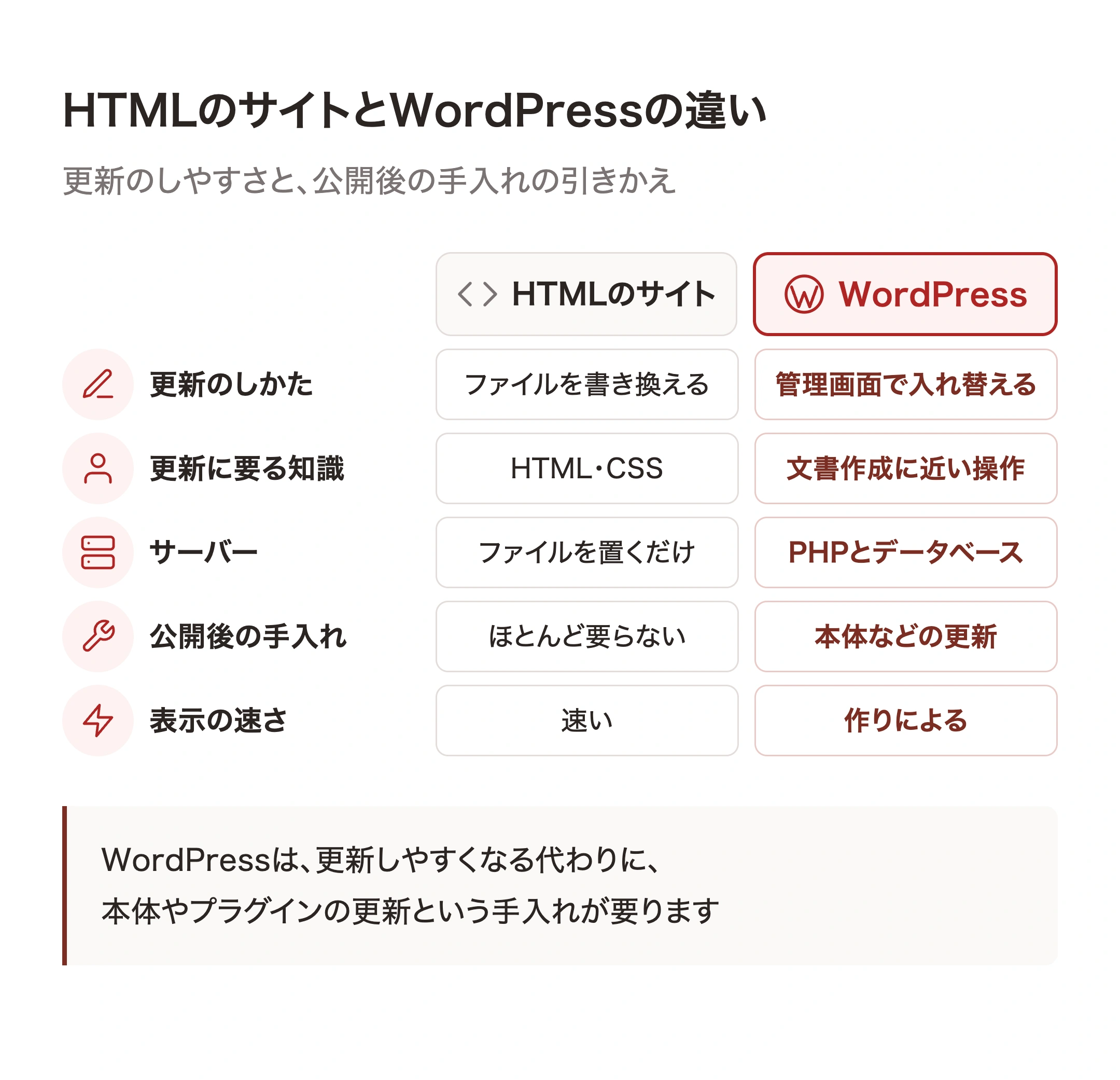
| くらべること | HTMLのサイト | WordPressのサイト |
|---|---|---|
| 更新のしかた | ファイルを開いて書き換え、サーバーに上げる | 管理画面で文章や写真を入れ替える |
| 更新に要る知識 | HTMLやCSSの知識 | 文書作成ソフトに近い操作 |
| ページの増やし方 | ファイルを1つずつ作る | 決まった形のページを、管理画面から増やせる |
| サーバー | ファイルを置く場所があればよい | PHPとデータベースが動くサーバー |
| 公開後の手入れ | ほとんど要らない | 本体・テーマ・プラグインの更新が要る |
| 機能の足しやすさ | 1つずつ作り込む | プラグインや開発で足しやすい |
HTMLのサイトは仕組みが単純なぶん、表示が速く、手入れもほとんど要りません。一方で、更新するたびに専門の知識が要ります。WordPressは、更新のしやすさと引きかえに、公開後の手入れが必要になる、と考えると分かりやすいでしょう。
WordPressに移すよい点と、気をつけたい点
よい点
- 社内の担当者が、管理画面から文章や写真を更新できる
- お知らせや事例など、増えていくページを同じ見た目で足していける
- 問い合わせフォーム、一覧ページ、検索などの機能を足しやすい
- 更新する人を、社内の複数人や社外の人に分けて任せやすい
- 制作会社に頼む回数が減り、直したいときにすぐ直せる
気をつけたい点
- WordPress本体やテーマ、プラグインの更新など、公開後の手入れが新しく要る
- 手入れを怠ると、知られている弱点が直らないまま残り、安全面の不安が出る
- PHPとデータベースが動くサーバーが要る。今のサーバーで動かない場合は、引っ越しが要る
- URLが変わるページがあると、検索からの訪問が一時的に減ることがある
WordPressに移したほうがよいサイト、HTMLのままでよいサイト
すべてのHTMLのサイトを、WordPressに移す必要はありません。次の図と一覧で、自社のサイトがどちらに近いかを確かめてみてください。
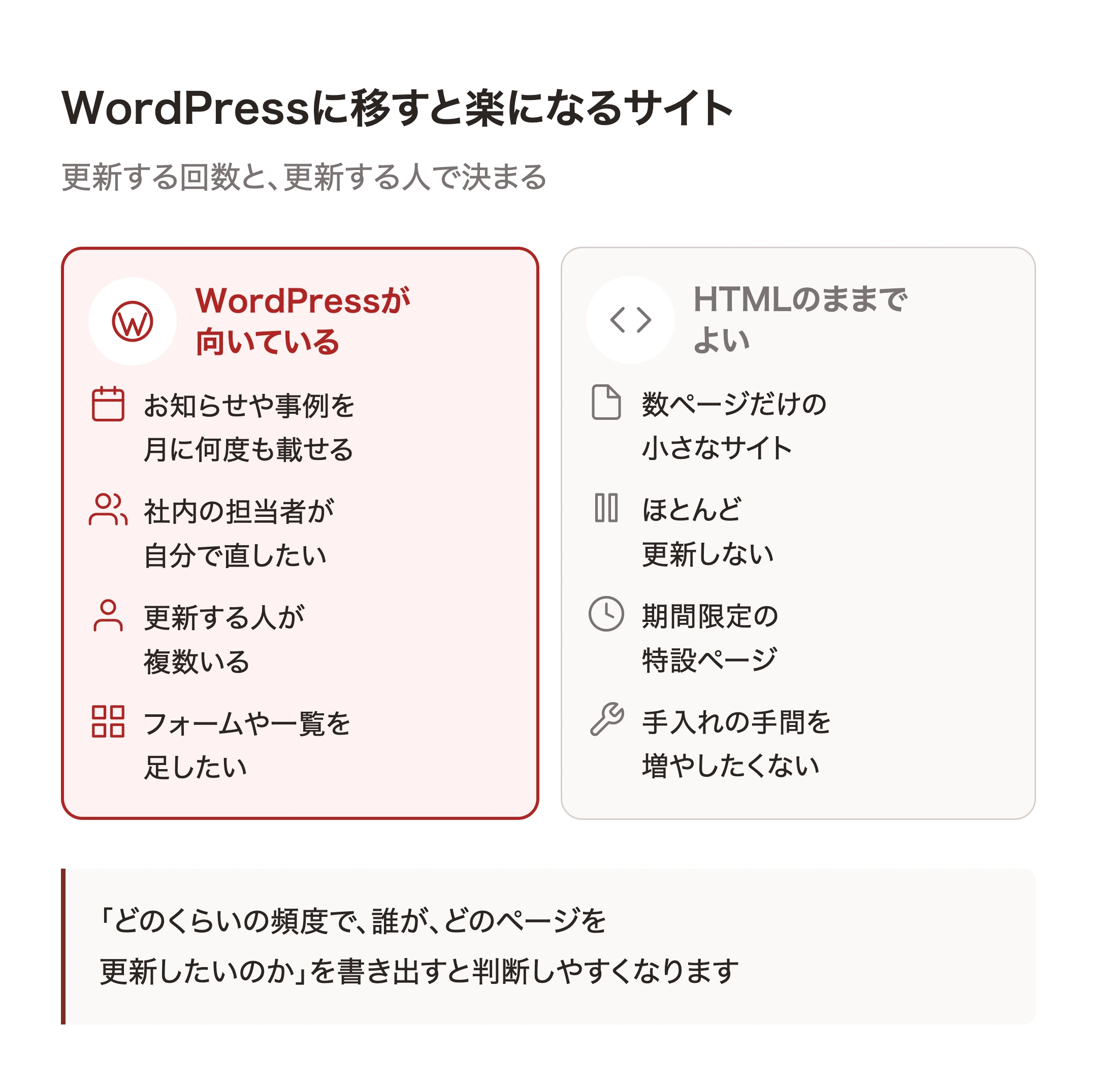
WordPressに移すと楽になるのは、次のようなサイトです。
- お知らせや事例など、増えていくページを月に何度も更新している
- 制作会社に頼まないと、文章を一行も直せない
- 更新する人が、HTMLやCSSを書けない担当者や、社外の人も含めて複数いる
- 問い合わせフォームや一覧ページなど、機能を足したい
反対に、ページが数ページで、ほとんど更新しないサイトなら、HTMLのままでも困らないことがあります。採用の募集期間だけ公開する特設ページなども、HTMLのままの方が手入れが少なくて済みます。「どのくらいの頻度で、誰が、どのページを更新したいのか」を先に書き出すと、判断しやすくなります。
HTMLのサイトをWordPressへ移す3つの方法
移し方は、大きく分けて次の3つです。
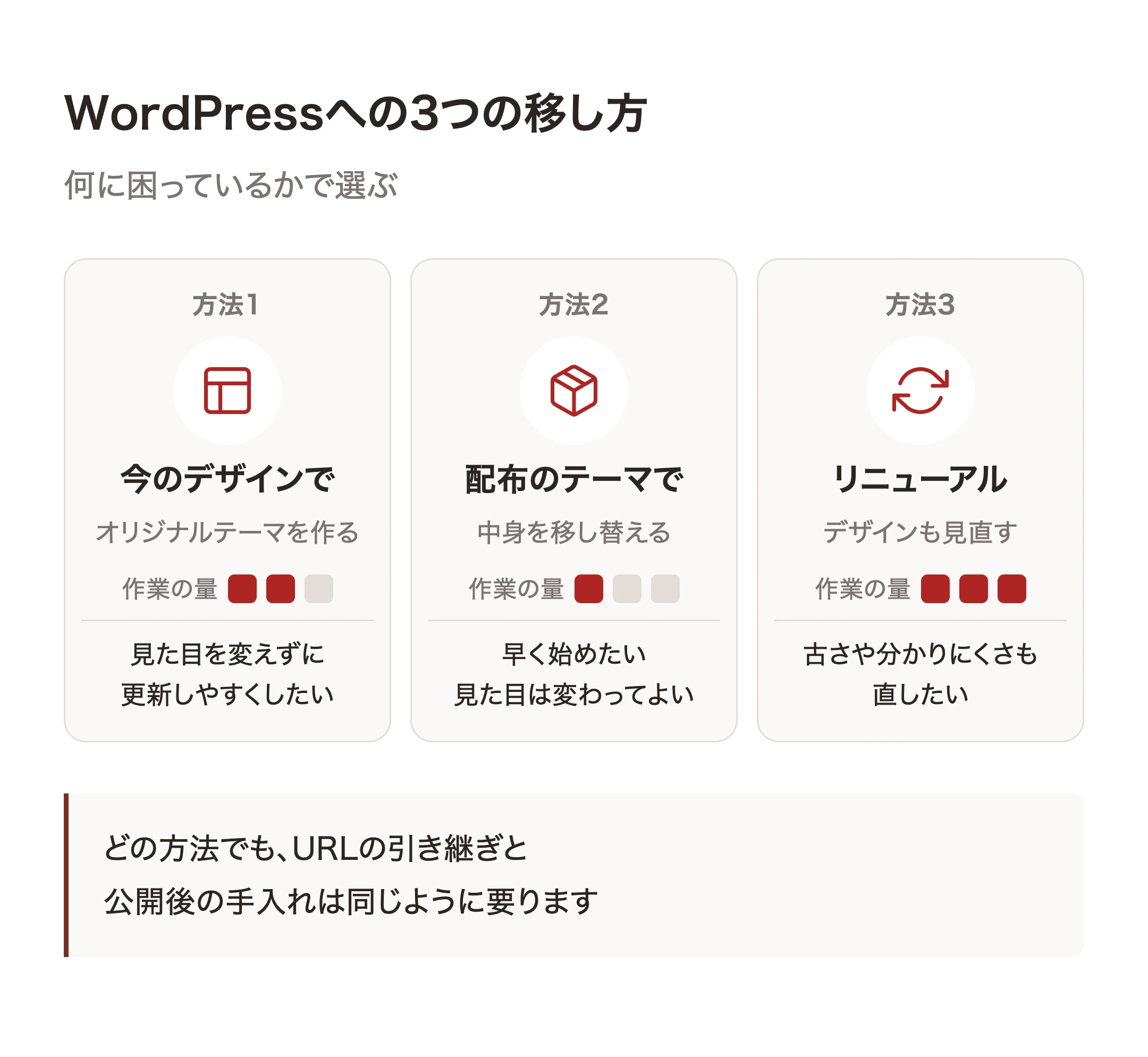
1. 今のデザインのまま移す(オリジナルテーマを作る)
今のサイトの見た目を変えずに、WordPressで動く形に作り直す方法です。デザインに不満はなく、とにかく更新しやすくしたい、という場合に向いています。
「見た目を変えない」といっても、HTMLのファイルはそのままでは使えません。WordPressのテーマとして作り直す作業が要ります。古い作りのサイトでは、スマートフォンでの表示などの課題も、そのまま残ることがあります。
2. 配布されているテーマで作り直す
無料や有料で配布されているテーマを使い、中身を移し替える方法です。テーマを作る手間がかからないぶん、早く始められます。
ただし、見た目はテーマの形に合わせることになり、今のデザインとは変わります。会社のブランドを大切にしたい場合や、独自の機能が多い場合は、テーマに合わせきれないこともあります。
3. デザインも含めてリニューアルする
WordPressに移すのと同時に、デザインやページの構成も見直す方法です。更新のしにくさだけでなく、サイトの古さや分かりにくさにも困っている場合に向いています。作業は増えますが、まとめて見直せます。リニューアルの進め方はコーポレートサイトのリニューアル|進め方12ステップで紹介しています。
HTMLのサイトをWordPressへ移す手順(9ステップ)
移行は、次の順番で進めるのが一般的です。
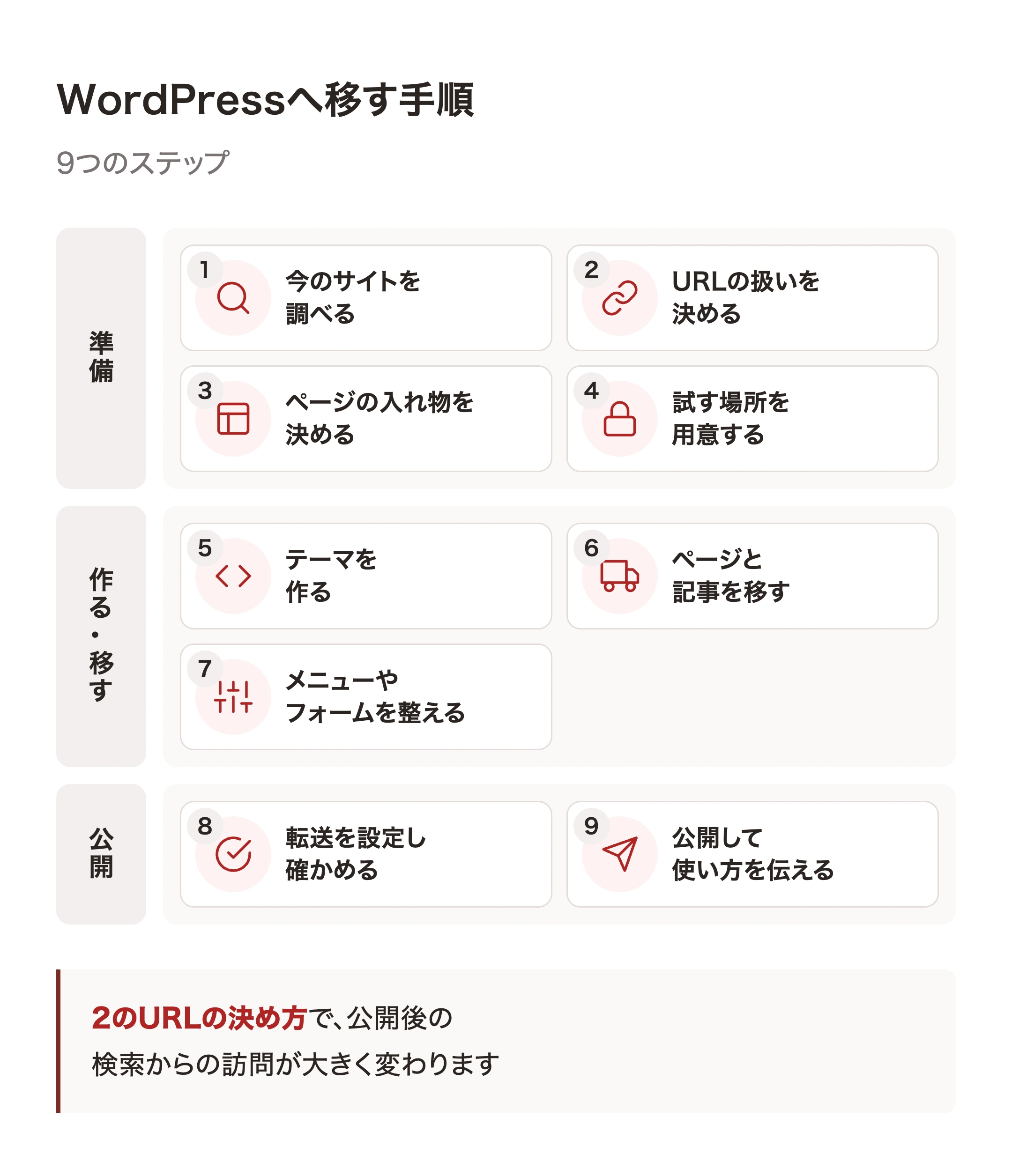
1. 今のサイトを調べる
ページの数と種類、使っている機能、よく読まれているページ、検索から来る人が多いページを書き出します。お知らせのように増えていくページと、会社概要のようにあまり変わらないページも、ここで分けておきます。
2. URLをどうするかを決める
WordPressでは、ページのURLの形が変わることがあります。たとえば「company.html」が「company/」になる、といった変化です。今のURLをできるだけ残すのか、新しい形にして転送するのかを、ここで決めておきます。
3. WordPressでの作りを決める
どのページを、WordPressのどの入れ物で管理するかを決めます。会社概要のように変わらないページは「固定ページ」、お知らせは「投稿」、事例や製品のように同じ形で増えていくページは、専用の入れ物(カスタム投稿)を作ると、あとの更新が楽になります。
4. 試す場所を用意する
本番のサイトとは別に、作業用の場所を用意して、そこにWordPressを入れます。作業中のページが検索に載らないよう、パスワードをかけておきます。今のサーバーでWordPressが動くかどうかも、ここで確かめます。
5. テーマを作る
今のデザインをもとに、またはリニューアルしたデザインで、WordPressのテーマを作ります。中身は、次の章「テーマ作りで行うこと」で詳しく説明します。
6. ページと記事を移す
今のサイトの文章や写真を、WordPressに移します。ページが少なければ手作業で、多ければまとめて取り込む仕組みを使います。移すときに、古い情報やもう使っていないページを整理します。
7. メニュー・フォーム・設定を整える
ヘッダーやフッターのメニュー、問い合わせフォーム、アクセス解析、サイトの基本の設定を整えます。問い合わせフォームは、届く先のメールアドレスまで確かめます。
8. 転送を設定し、すべてを確かめる
URLが変わるページには、古いURLから新しいURLへの転送(301リダイレクト)を設定します。すべてのページの表示、リンク切れ、フォームの送信を確かめてから公開します。
9. 公開し、更新のしかたを伝える
サイトを切り替えて公開し、社内の担当者に管理画面での更新のしかたを伝えます。手引きを残しておけば、担当者が変わっても困りにくくなります。
テーマ作りで行うこと
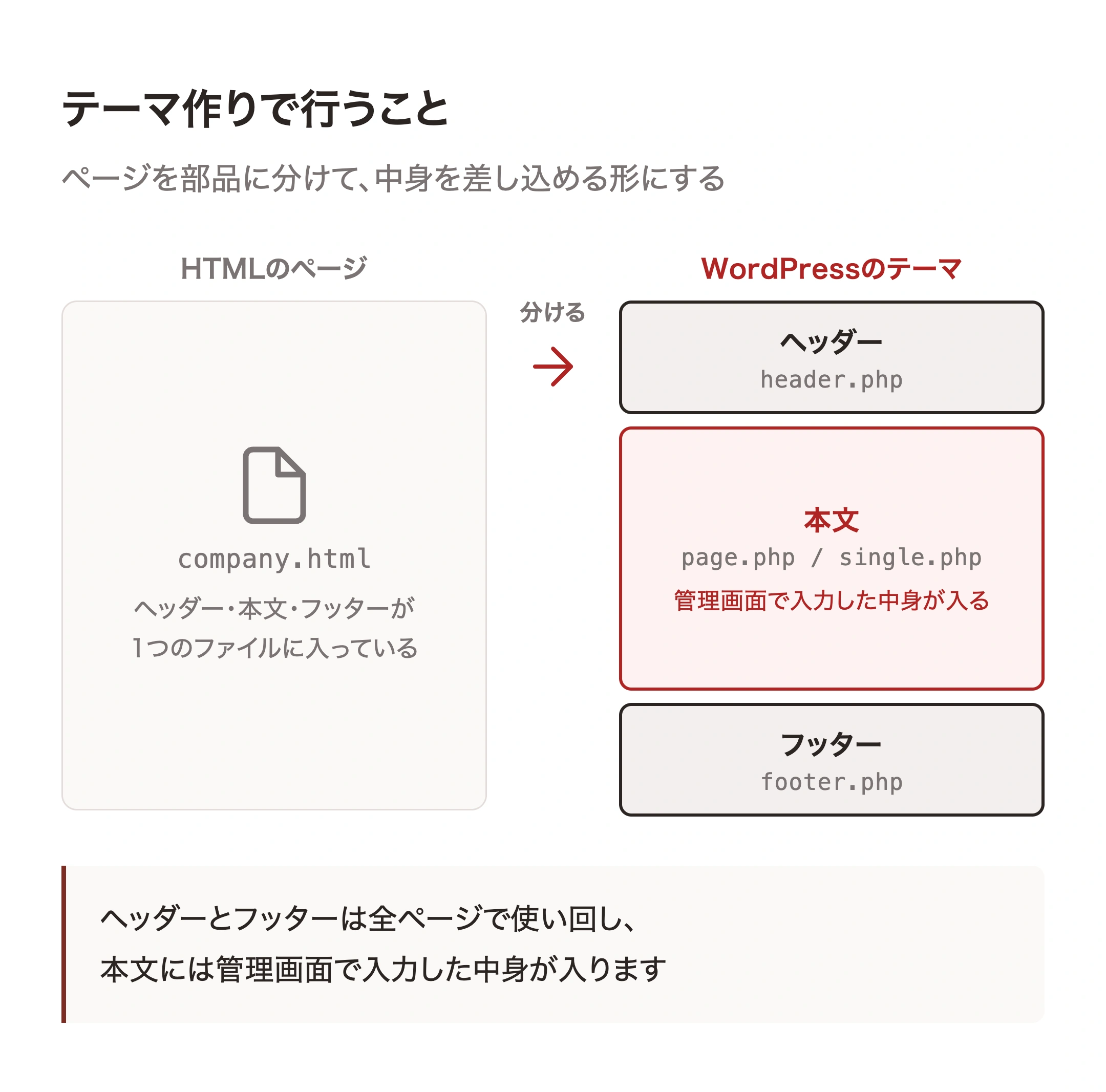
「テーマを作る」と聞いても、何をするのかイメージしにくいかもしれません。HTMLのサイトをWordPressのテーマにする作業は、ひと言でいえば「ページを部品に分けて、中身を差し込める形にする」ことです。
| 作業 | すること |
|---|---|
| 部品に分ける | どのページにもある「ヘッダー」「フッター」を別のファイルに分け、使い回せるようにする |
| 型を作る | 「固定ページ」「投稿」「一覧」など、ページの種類ごとに見た目の型(テンプレート)を作る |
| 中身を差し込む | 本文やタイトルを、管理画面で入力した内容が表示されるように書き換える |
| 読み込み先を直す | 画像やCSS、JavaScriptの読み込み先を、テーマの場所に合わせて直す |
| 入力欄を用意する | 事例の「業種」「導入時期」のように、決まった項目を入力欄にして、更新しやすくする |
制作者向けにもう少し具体的に書くと、テーマには少なくとも「style.css」と「index.php」が要ります。HTMLを「header.php」「footer.php」などに分け、ヘッダーとフッターにはWordPressの決まった命令(wp_head、wp_footer)を入れます。これを入れないと、プラグインが正しく動かないことがあるためです。
URLと検索順位を守るには
HTMLのサイトからWordPressへ移したあとに、検索からの訪問が減ることがあります。原因の多くは、URLが変わったのに転送をしていないことです。次の点を押さえておきます。
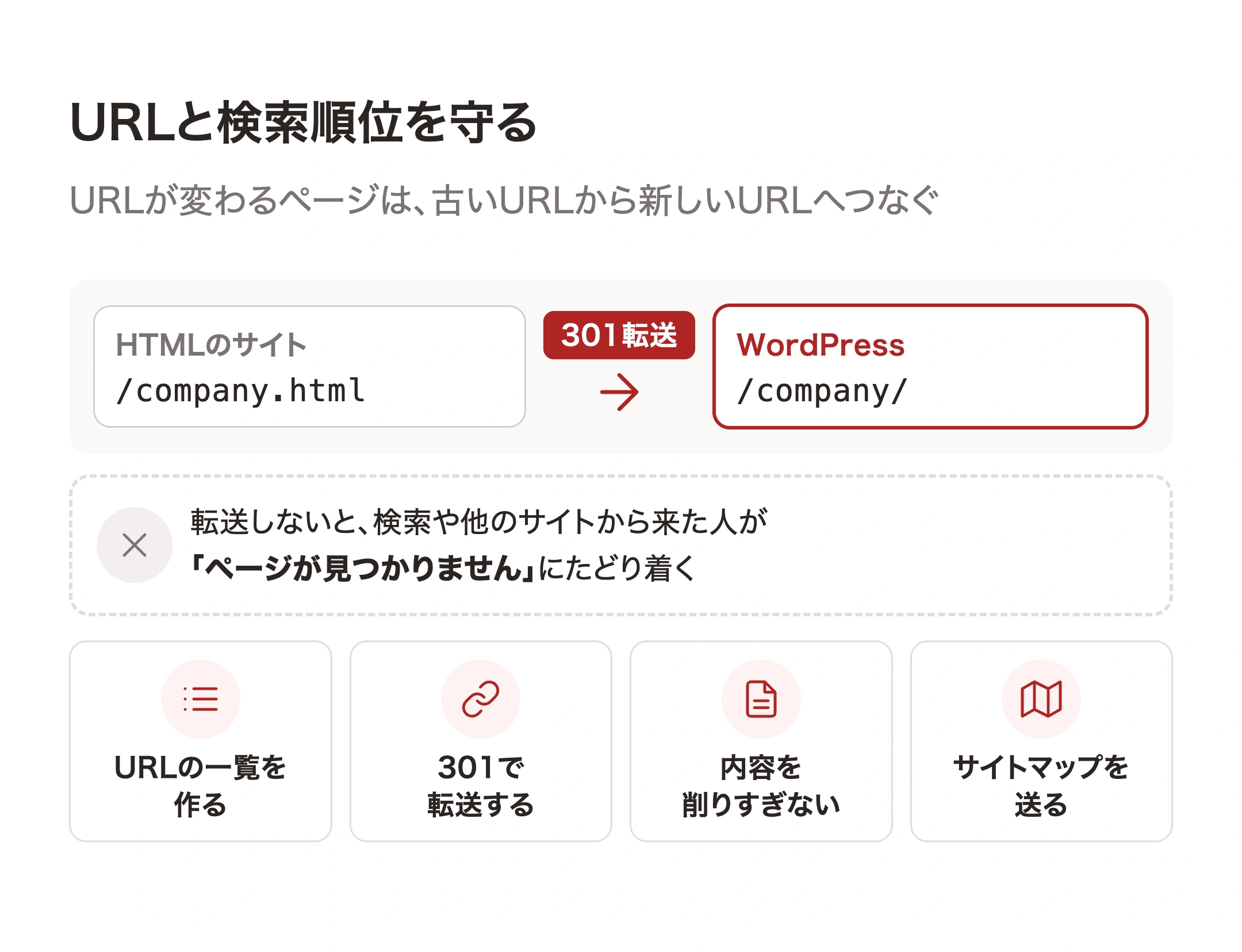
- 今のサイトのURLの一覧を作り、検索から多く訪問されているページに印を付ける
- URLが変わるページは、古いURLから新しいURLへ301リダイレクトを設定する
- 「.html」で終わるURLをそのまま残したい場合は、設定の工夫や追加の仕組みが要る。残すか転送するかを、ページの数と手間で決める
- よく読まれていたページの内容は、削りすぎずに引き継ぐ
- 公開後は、新しいページの一覧(XMLサイトマップ)をGoogle Search Consoleで送り、見つからないページのエラーが増えていないかを見る
Googleも、URLを変えるときは古いURLから新しいURLへ301リダイレクトを設定するよう案内しています(Google 検索セントラル:URL の変更を伴うサイト移転)。
期間と費用の目安
期間は、ページの数、テーマを作るかどうか、移す中身の量、社内の確認の進み方で変わります。インスパイアデザインの場合、10〜20ページほどの規模で、設計からデザイン、コーディング、WordPressへの組み込みまで行うときの目安は2〜3か月程度です(規模や内容によって変わります)。
費用は、主に次の点で変わります。
- 移すページの数
- 今のデザインのまま移すか、配布のテーマを使うか、リニューアルするか
- 増えていくページの種類(お知らせ、事例、製品など、専用の入れ物をいくつ作るか)
- 中身を手作業で移すか、まとめて取り込む仕組みを作るか
- 問い合わせフォーム、検索、絞り込みなど、足す機能
- URLが変わるページの数と、転送の設定
- 公開後の保守をどこまで頼むか
見積もりを比べるときは、合計の金額だけでなく、どの作業が含まれているかを確かめましょう。中身の移し替えとURLの引き継ぎは、見積もりの中で目立たないぶん、含まれているかどうかを見落としやすいところです。移行の費用の考え方はWordPressの移行費用と成功のポイントでも紹介しています。
よくある失敗と、その原因・防ぎ方
| 失敗 | 原因 | 防ぎ方 |
|---|---|---|
| 検索の訪問が減る | URLを変えたのに転送をしていない | URLの一覧を作り、301リダイレクトを設定する |
| 更新しにくい | ページを1枚の画像や自由入力で作った | 増えていくページは入れ物と入力欄を用意する |
| 見た目が崩れる | 古いHTMLやCSSをそのまま持ち込んだ | テーマを作るときに、スマートフォンでの表示も確かめる |
| 公開後に止まる | 更新や手入れの担当を決めていない | 公開前に、本体とプラグインの更新を誰がするか決める |
| メールが届かない | サーバーを変えたときにメールの設定を忘れた | サーバーを変える場合は、メールの行き先も確かめる |
公開前のチェックリスト
- すべてのページが表示され、リンク切れがない
- パソコンとスマートフォンで、表示が崩れていない
- 古いURLにアクセスすると、新しいページに転送される
- 問い合わせフォームが送信でき、担当者にメールが届く
- アクセス解析(Googleアナリティクス)が数えている
- 作業用の場所のパスワードを外し、検索に載せない設定も外した
- XMLサイトマップをSearch Consoleに送った
- 本体・テーマ・プラグインの更新を誰がするか決めた
- 社内の担当者に、更新のしかたを伝えた
よくある質問
HTMLとWordPress、どっちがいいですか?
更新する回数と、更新する人で決まります。お知らせや事例を月に何度も載せる、社内の担当者が自分で直したい、という場合はWordPressが向いています。数ページでほとんど更新しないなら、HTMLのままの方が手入れが少なくて済みます。
URLの「.html」は、そのまま残せますか?
残すことはできますが、設定の工夫や追加の仕組みが要ります。ページが多い場合は、新しいURLにして、古いURLから転送する方が手間が少ないこともあります。検索から多く訪問されているページを中心に決めましょう。
プラグインで自動で移せますか?
HTMLのページの中身を取り込む仕組みはありますが、見た目(テーマ)までは移せません。取り込んだあとに、表示や文字の崩れを1ページずつ確かめる必要があります。ページの数や作りによっては、手作業の方が早いこともあります。
自分たちで移せますか?
配布のテーマを使い、ページも少なければ、社内で進めることもできます。今のデザインのまま移す場合や、ページが多い場合、URLが変わるページがある場合は、テーマ作りと転送の設計に専門の知識が要ります。
今のサーバーのまま移せますか?
今のサーバーで、PHPとデータベースが使えれば移せます。HTMLのファイルを置くだけのプランでは動かないことがあるので、契約の内容を確かめましょう。サーバーを変える場合は、メールへの影響にも気をつけます。
移している間も、今のサイトは見られますか?
見られます。作業は別の場所で進め、すべて確かめてから最後に切り替えるので、切り替えまでは今のサイトがそのまま表示されます。
移したあとの手入れは、どのくらい要りますか?
WordPress本体、テーマ、プラグインには、定期的に更新があります。更新の前には控え(バックアップ)を取り、更新のあとに表示を確かめます。誰がどのくらいの頻度で行うかを、公開前に決めておきましょう。
自分たちで進めるか、任せるか
ページが少なく、配布のテーマで足りるなら、社内で進めることもできます。ページが多い、URLが変わるページがある、検索から多くの人が来ている。こうしたサイトは、移す前の調べと、URLの引き継ぎの設計で結果が大きく変わります。どのページをどう移すかを決めないまま作業を始めると、公開したあとに検索からの訪問が減ってから原因を探すことになりがちです。
インスパイアデザインは、2012年からWordPressに特化して、企業や行政機関のサイトに携わってきました。WordPressの制作・開発は外部に出さず、すべて社内で行っています。HTMLのサイトからの移行やリニューアルもお引き受けしています。「社内で更新できるようにしたい」「今のデザインのまま移せるか知りたい」というときは、お問い合わせからお気軽にご相談ください。
まとめ
HTMLのサイトをWordPressへ移すと、社内で更新しやすくなり、ページや機能も足しやすくなります。その代わり、公開後の手入れが新しく必要になります。
- 移したほうがよいのは、増えていくページを何度も更新するサイト、社内で直したいサイト
- 移し方は、今のデザインのまま移す、配布のテーマで作り直す、リニューアルする、の3つ
- 手順は、調べる、URLを決める、作りを決める、試す場所を用意する、テーマを作る、中身を移す、整える、転送して確かめる、公開して伝える、の9ステップ
- 検索順位を守るには、URLの一覧を作り、301リダイレクトを設定する
企業サイトをWordPressで作る長所と短所は企業サイトをWordPressで構築する8つのメリットと6つのデメリット、ほかのサービスとの比べ方はサイトを作るならWiXとWordPressどっち?でも紹介しています。HTMLのサイトからWordPressへの移行でお困りでしたら、お問い合わせからお気軽にインスパイアデザインにご相談ください。