
 インスパイアデザイン編集部
WordPressで作ったサイトを社内で更新しようとしたら、メニューが多すぎて、どこを触ればよいか分からない。触ってはいけない設定を変えてしまい、表示が崩れた。担当が変わるたびに、更新の仕方を一から教え直している。こうした困りごとは、多くの会社で起きています。
WordPressの管理画面は、最初の状態では「どんなサイトにも使えるように」すべての機能が並んでいます。そのため、自社のサイトの更新に必要のない項目まで目に入り、迷いや誤操作のもとになります。管理画面を自社に合わせて整えると、更新がぐっと楽になり、安全にもなります。
この記事では、管理画面をカスタマイズする理由、3つのやり方の違い、目的別のカスタマイズの例、権限の分け方、入力の間違いを防ぐ工夫、気をつけたいことまでをまとめました。
管理画面をカスタマイズする理由
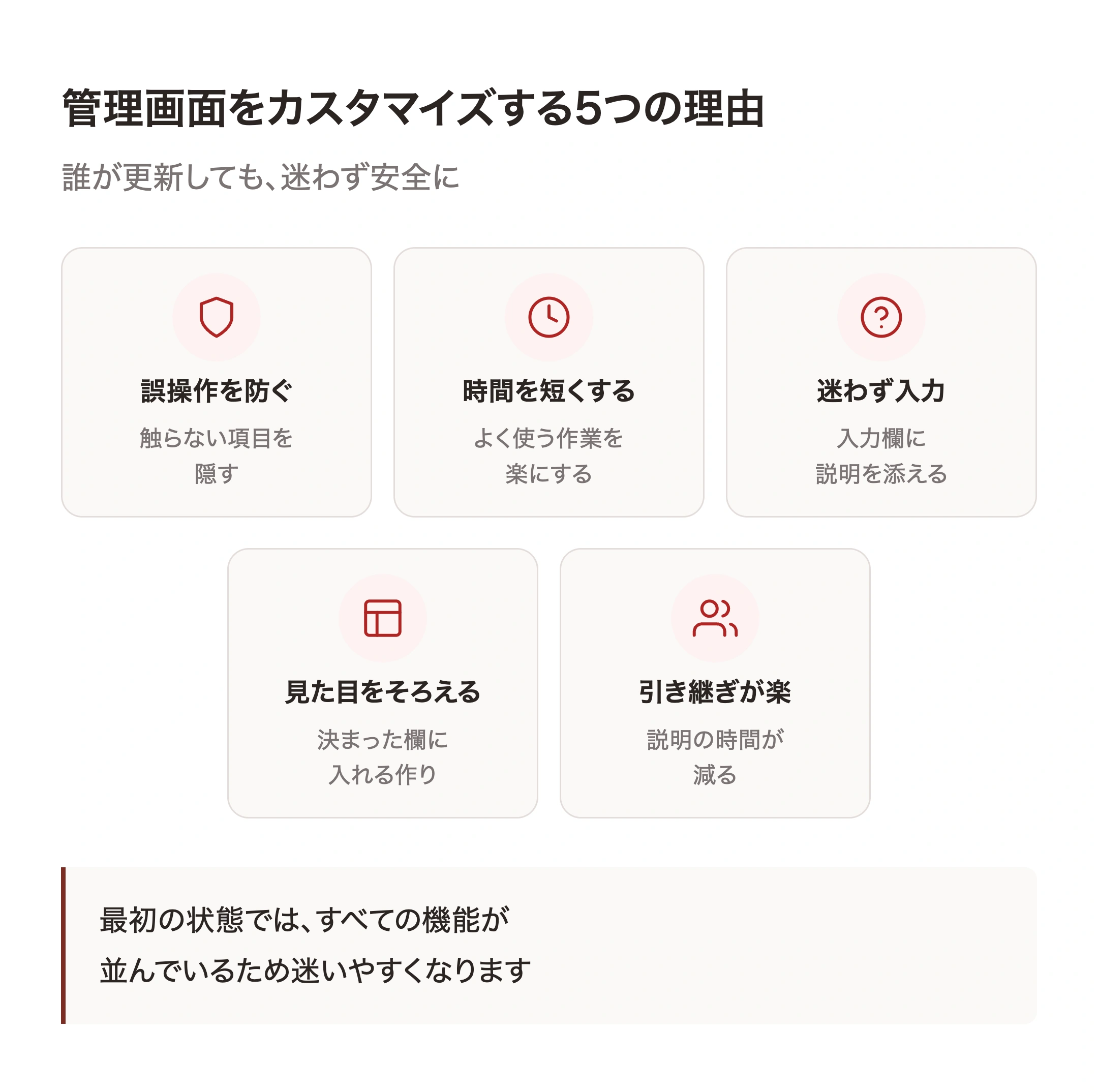
- 誤操作を防ぐ:テーマやプラグインの設定など、更新の担当者が触る必要のない項目を隠すと、うっかり変えてしまうことがなくなります
- 更新の時間を短くする:よく使うメニューを上に置く、記事を複製できるようにするなど、毎回の手間を減らせます
- 迷わず入力できる:入力欄に説明を添えると、初めての担当者でも迷わず更新できます
- 見た目のばらつきを防ぐ:決まった入力欄に入れる作りにすると、誰が更新しても同じ見た目になります
- 引き継ぎが楽になる:分かりやすい管理画面は、担当が変わったときの説明の時間も減らします
カスタマイズの3つのやり方
| やり方 | できること | 気をつけたいこと |
|---|---|---|
| WordPressの設定で変える | 表示オプションでダッシュボードの項目を隠す、配色を変える、ツールバーを隠す | ユーザーごとの設定のため、全員にはそろわない |
| プラグインを使う | メニューの並び替えや非表示、記事の複製、並び替え、権限の調整 | プラグインが増えると、更新の手間や不具合の元になる |
| テーマに組み込む(コードを書く) | 独自の入力欄、ダッシュボードの案内、ログイン画面のロゴ、不要なブロックの非表示 | 知識が必要。テーマを変えると消えることがある |
小さな変更はWordPressの設定やプラグインで、サイトの作りに関わる変更はテーマに組み込む、と使い分けるのが基本です。
目的別のカスタマイズの例
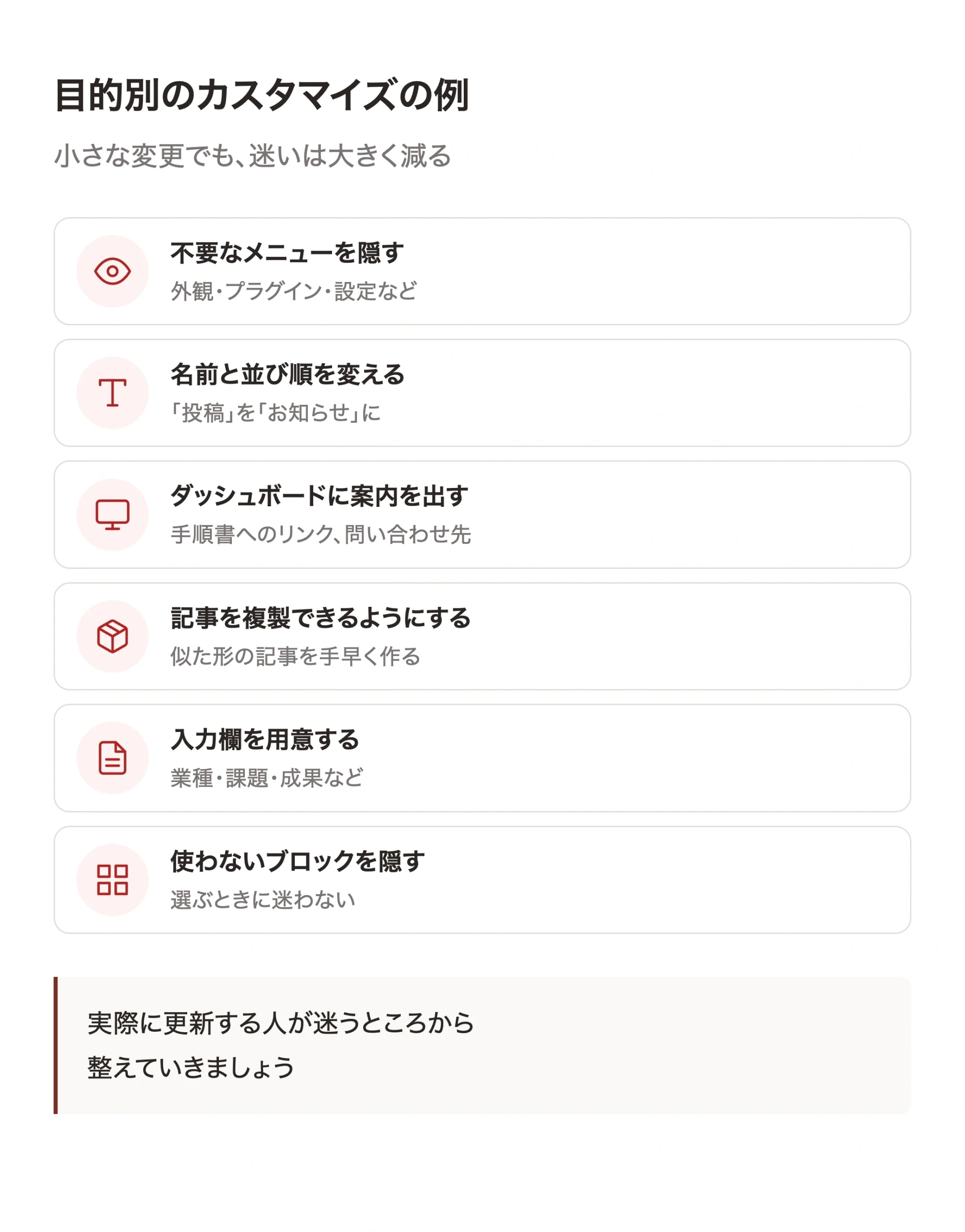
不要なメニューを隠す
更新の担当者が使わない「外観」「プラグイン」「設定」などのメニューを隠します。Admin Menu Editorのようなプラグインを使うと、メニューの表示や並び順を画面の上で変えられます。
メニューの名前と並び順を変える
「投稿」を「お知らせ」、「固定ページ」を「ページ」のように、社内で使っている言葉に合わせます。よく使うメニューを上に移すだけでも、迷いが減ります。
ダッシュボードに案内を出す
ログインしてすぐの画面に、更新の手順書へのリンクや、よくある作業の案内、問い合わせ先を表示します。使わないウィジェットは隠しておきます。
記事を複製できるようにする
似た形の記事を毎回一から作るのは手間がかかります。Yoast Duplicate Postのようなプラグインで、既存の記事を複製してから書き換えられるようにします。
一覧の並び順をドラッグで変えられるようにする
施工事例や製品など、表示の順番を自由に決めたいものは、ドラッグで並び替えられるようにします。
入力欄を用意する
事例なら「業種」「課題」「成果」、求人なら「職種」「勤務地」のように、決まった入力欄を用意します。Advanced Custom Fieldsのようなプラグインで作れます。入力欄の使い方は、WordPressのカスタム投稿タイプとは?でも紹介しています。
使わないブロックを隠す
ブロックエディターには、たくさんのブロックがあります。サイトで使わないブロックを隠すと、選ぶときに迷わず、デザインの崩れも防げます。
編集画面の見た目を、公開ページに近づける
編集画面にもサイトと同じ文字の大きさや色を当てると、公開したときの見た目を想像しながら書けます。
ログイン画面に会社のロゴを出す
ログイン画面のWordPressのロゴを、自社のロゴに変えます。複数のサイトを管理している場合に、どのサイトか見分けやすくなります。
権限を分けて、触れる範囲を決める
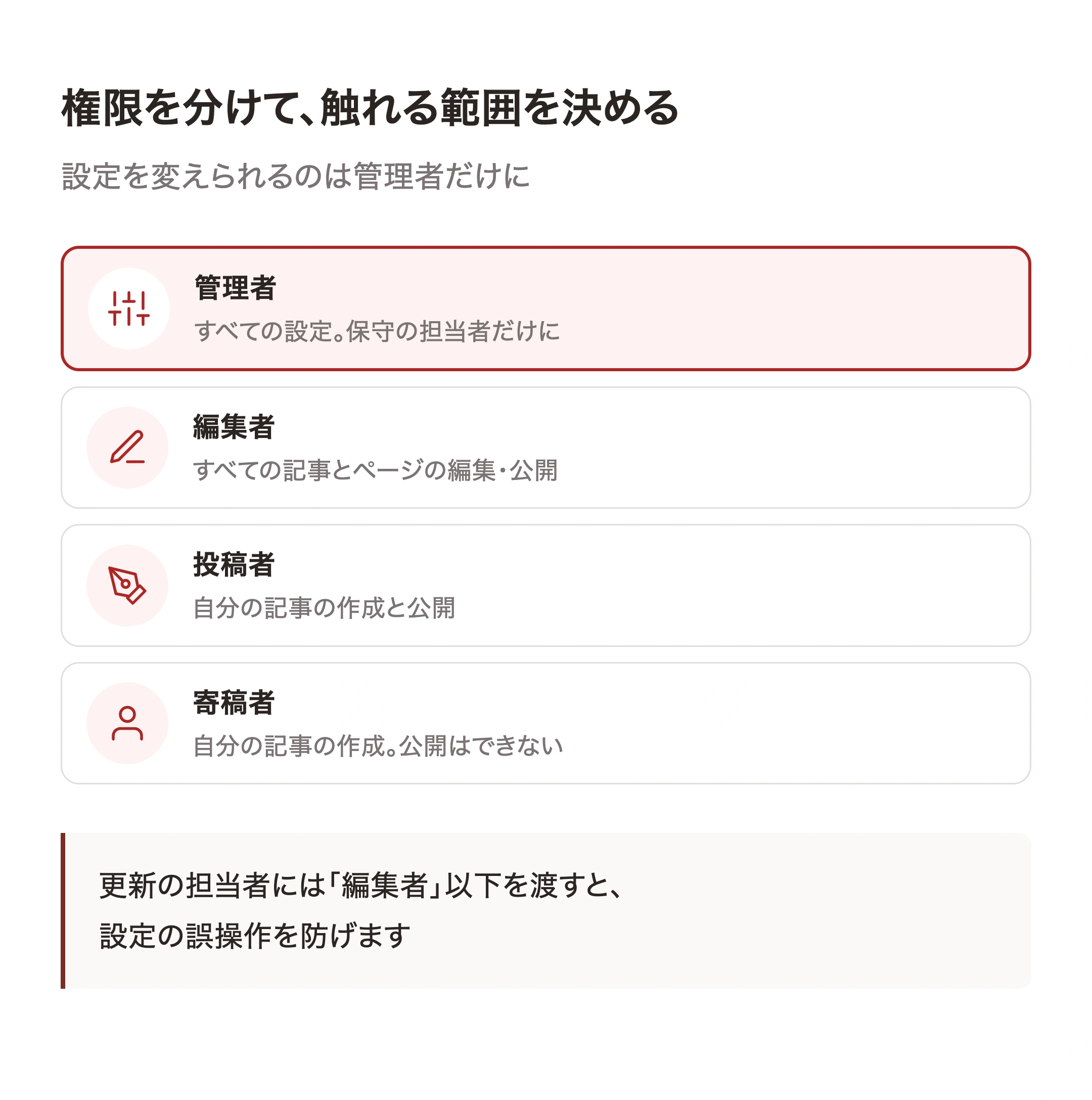
WordPressには、最初から次のような権限(ユーザーの種類)があります。
| 権限 | できること | 向いている人 |
|---|---|---|
| 管理者 | すべての設定、プラグインやテーマの変更 | 保守の担当者、制作会社 |
| 編集者 | すべての記事とページの編集、公開 | サイトの更新の責任者 |
| 投稿者 | 自分の記事の作成と公開 | 記事を書く担当者 |
| 寄稿者 | 自分の記事の作成(公開はできない) | 社外のライター、確認が必要な人 |
更新の担当者には「編集者」以下の権限を渡し、「管理者」は保守の担当者だけにしておくと、設定の誤操作を防げます。最初からある権限で足りない場合は、User Role Editorのようなプラグインで、できることを細かく調整できます。
入力の間違いを防ぐ工夫
- 入力欄に説明を添える:「120文字以内」「横長の写真を推奨」など、入れ方の目安を書いておきます
- 必須の項目を決める:入れ忘れると表示が崩れる項目は、必須にします
- 入らなくても崩れないようにする:必須でない項目は、空でも表示が崩れない作りにしておきます
- アイキャッチ画像の大きさを案内する:推奨の大きさを書いておくと、一覧の見た目がそろいます
- 見本のページを用意する:見出し、表、ボタンなど、使えるデザインを一覧にした見本のページがあると、迷わず書けます
カスタマイズするときに気をつけたいこと
- プラグインを増やしすぎない:便利だからと入れ続けると、更新の手間や不具合が増えます。整理の仕方はWordPressのプラグインを整理する手順で紹介しています
- 更新の担当者の声を聞く:作る側の考えだけで決めず、実際に更新する人が迷うところを聞いてから整えます
- 何を変えたか記録する:どこを、何のために変えたかを残しておくと、引き継ぎのときに困りません
- WordPressの更新で動かなくなることがある:コードで変えた部分は、WordPressの大きな更新のあとに確かめましょう
- 管理者の権限を減らしすぎない:保守の担当者が作業できなくならないよう、管理者の権限は残しておきます
よくある質問
管理画面のカスタマイズは、今あるサイトにもできますか?
できます。メニューの整理や権限の見直しは、今のサイトにも後から加えられます。ただ、入力欄を用意する場合は、今ある記事の入れ直しが必要になることがあります。
プラグインとコード、どちらで変えるのがよいですか?
メニューの並び替えのような小さな変更はプラグインで十分です。入力欄やダッシュボードの案内など、サイトの作りに関わるものは、テーマに組み込むほうが長く安定して使えます。
管理画面をカスタマイズすると、表示が遅くなりますか?
管理画面のカスタマイズは、訪れる人が見るページにはほとんど影響しません。ただ、プラグインを入れすぎると、管理画面そのものが重くなることがあります。
自分たちで進めるか、任せるか
更新の担当者が迷うところや、よく使う作業を書き出すことは、社内でも進められます。また、メニューの並び替えや配色の変更は、プラグインを使えば社内でもできます。一方で、入力欄の設計、権限の細かな調整、コードでのカスタマイズは、サイトの作りを理解したうえで進める必要があります。
インスパイアデザインは、2012年からWordPressに特化して、企業や行政機関のサイトに携わってきました。WordPressの制作・開発はすべて社内で行っています。「社内の担当者が迷わず更新できる管理画面にしたい」というときは、お問い合わせからお気軽にご相談ください。
まとめ
WordPressの管理画面は、最初の状態ではすべての機能が並んでいるため、迷いや誤操作のもとになります。不要なメニューを隠す、社内の言葉に合わせる、決まった入力欄を用意する、権限を分けるといったカスタマイズで、誰でも迷わず、安全に更新できる管理画面にできます。
小さな変更は設定やプラグインで、サイトの作りに関わる変更はテーマに組み込むのが基本です。プラグインを増やしすぎず、実際に更新する人の声を聞きながら整えましょう。ブロックの作り方は、WordPressカスタムブロックのメリットと活用事例でも紹介しています。