
 インスパイアデザイン編集部

前の担当者が異動した、退職した、制作会社との契約が終わった。こうした理由で、ある日突然WordPressサイトの管理を引き継ぐことになった、という方は少なくありません。ところが、引き継ぎの資料がない、管理画面のパスワードが分からない、サーバーの契約がどうなっているのか分からない、といったことがよく起こります。
管理を引き継いだら、まず「今のサイトがどんな状態か」と「何がどこにあるか」を確かめることが大切です。ここがあいまいなままだと、更新の途中でサイトが表示されなくなったり、契約の期限が切れてサイトが止まったりすることがあります。
この記事では、WordPressサイトの管理を引き継いだら最初に確かめること、ログイン情報と契約の確かめ方、サイトの状態の調べ方、引き継ぎで困りやすいこと、次の交代で困らないための記録の残し方までをまとめました。
引き継いだら、最初に確かめること
管理を引き継いだら、次の順で確かめていきます。
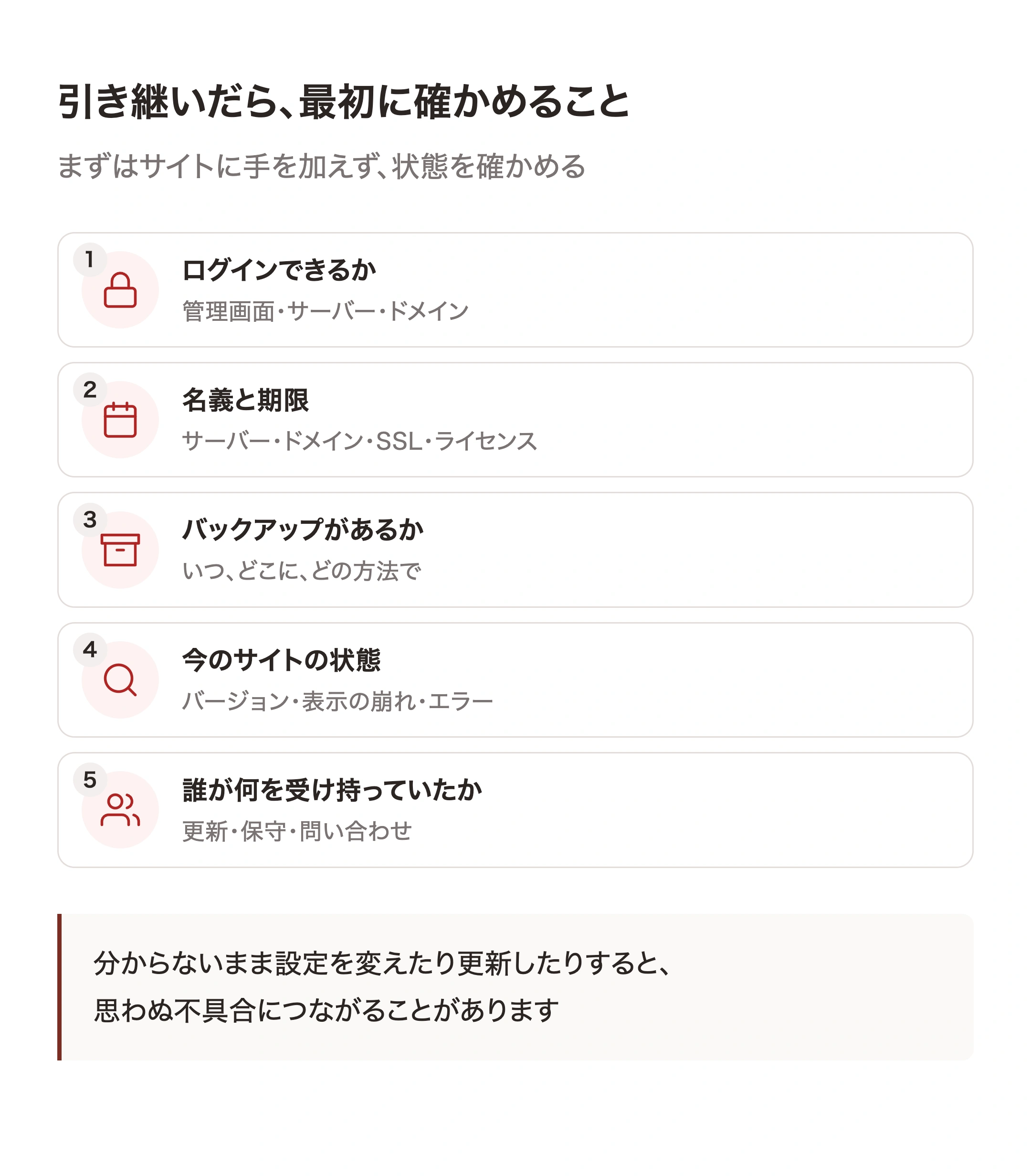
- ログインできるか:WordPressの管理画面、サーバー、ドメインの管理画面
- 誰の名義で、いつまで契約しているか:サーバー、ドメイン、SSL、有料のプラグインやテーマ
- バックアップがあるか:いつ、どこに、どの方法で取られているか
- 今のサイトの状態:WordPressやプラグインのバージョン、表示の崩れ、エラー
- 誰が、何を受け持っていたか:更新、保守、問い合わせへの対応
まずはサイトに手を加えず、状態を確かめることに集中しましょう。分からないまま設定を変えたり、更新したりすると、思わぬ不具合につながることがあります。
ログイン情報と契約を確かめる
管理画面とサーバーのログイン情報
次のログイン情報がそろっているかを確かめます。
- WordPressの管理画面(管理者の権限があるか)
- サーバーの管理画面
- ドメインの管理画面
- FTPやデータベースなど、ファイルを直接扱うための情報
- 解析の道具(Googleアナリティクス、Search Console)
前の担当者の個人のアカウントで登録されているものがあれば、会社で管理するアカウントに切りかえます。パスワードは、引き継いだら変えておくと安心です。
契約の名義と期限
サーバーやドメインの契約が、誰の名義になっているかを確かめます。制作会社や前の担当者の個人名義になっていると、更新の手続きができなかったり、期限が切れてサイトが表示されなくなったりすることがあります。
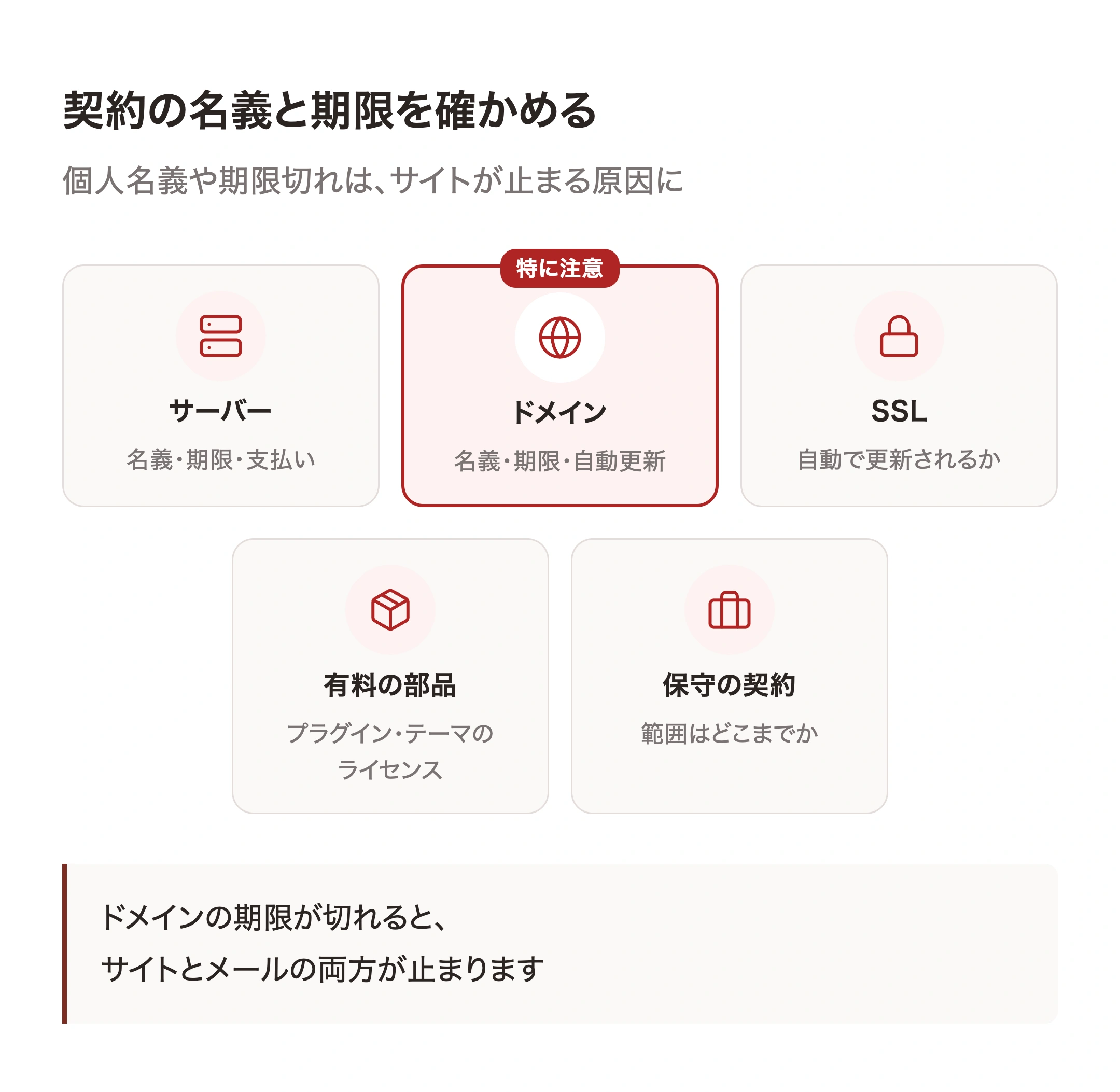
- サーバー:名義、期限、支払いの方法
- ドメイン:名義、期限、自動更新の設定
- SSL(鍵マーク):自動で更新されるか
- 有料のプラグインやテーマ:ライセンスの名義と期限
- 保守の契約:制作会社との保守契約があるか、範囲はどこまでか
とくにドメインの期限切れは、サイトとメールの両方が止まる原因になります。期限と、通知が誰に届くのかを必ず確かめておきましょう。
サイトの状態を調べる
バージョンと更新の状況
WordPress本体、テーマ、プラグイン、PHPのバージョンを確かめます。長く更新されていない場合は、安全面に不安があります。ただし、いきなりすべてを更新すると、表示が崩れることがあります。まずバックアップを取り、試す場所で確かめてから更新しましょう。PHPのバージョンの確かめ方は、WordPressのPHPバージョンを確認する方法で紹介しています。
使っているプラグインとテーマ
入っているプラグインの一覧を作り、それぞれが何のために入っているのかを確かめます。使っていないもの、更新が止まっているものがあれば、整理を考えます。整理の手順は、WordPressのプラグインを整理する手順にまとめています。
テーマが制作会社によって作り込まれている場合は、どこに手が加えられているのかを確かめておくと、あとで直すときに困りません。
バックアップ
バックアップが取られているか、取られているならどこに保存されているかを確かめます。取られていなければ、何よりも先に取りましょう。方法は、WordPressのバックアップの取り方で紹介しています。
表示とフォームの動き
主なページがパソコンとスマートフォンで正しく表示されるか、問い合わせフォームが送信でき、メールが届くかを確かめます。フォームのメールが前の担当者のアドレスに届く設定になっていることもあるため、送り先も確かめます。
引き継ぎで困りやすいこと
引き継ぎでは、次のようなことがよく起こります。
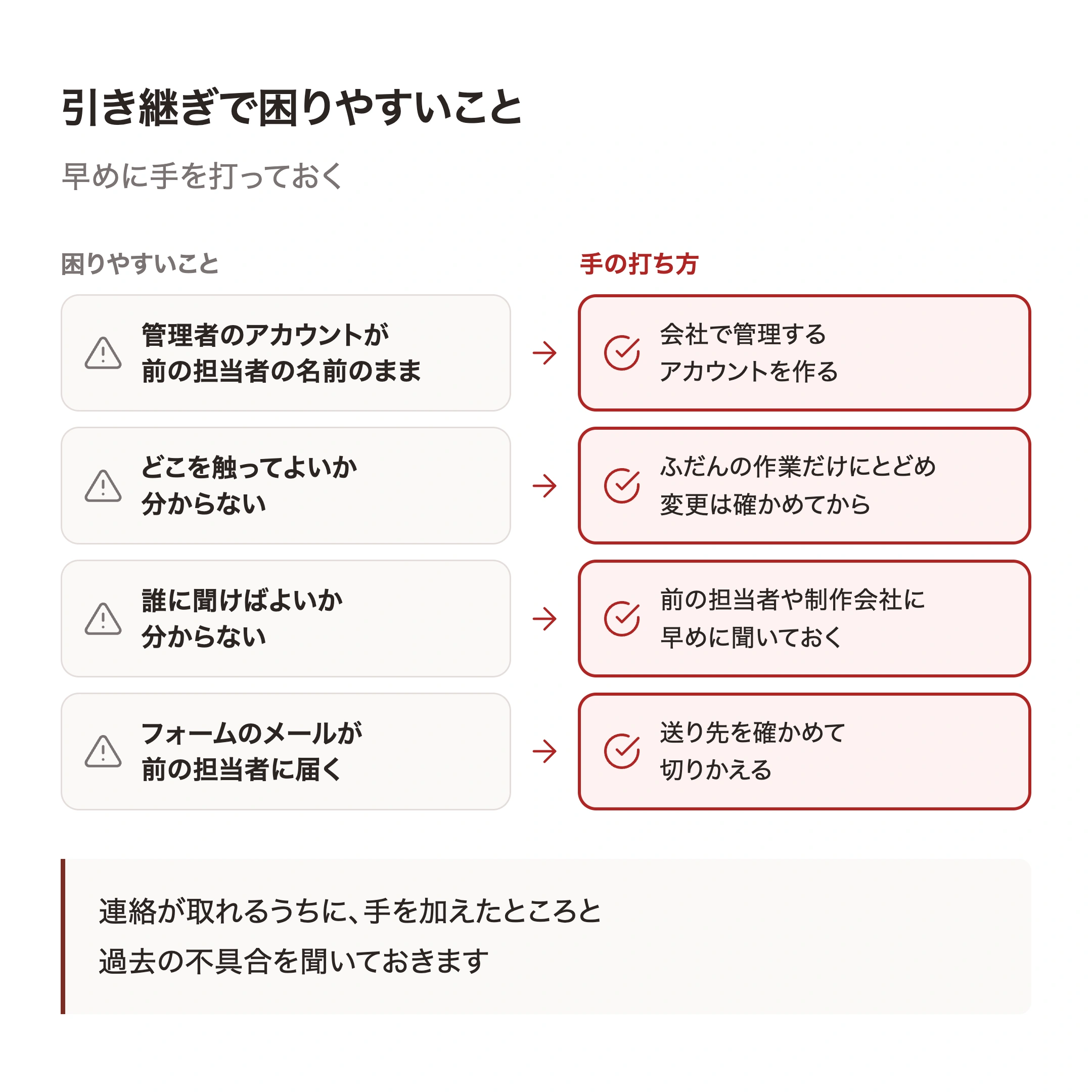
管理者のアカウントが前の担当者の名前のまま
管理者の権限を持つアカウントが、前の担当者の個人のものしかない、ということがあります。会社として管理するアカウントを作り、使わなくなったアカウントは整理しましょう。
どこを触ってよいか分からない
テーマやプラグインに手が加えられていると、どこを変えると何が起こるのかが分かりません。分からないうちは、管理画面からの記事の更新など、ふだんの作業だけにとどめ、仕組みに関わる変更は確かめてから行います。
誰に聞けばよいか分からない
前の担当者や制作会社に連絡が取れるなら、早いうちに次のことを聞いておきます。
- サイトを作った会社と、その連絡先
- テーマやプラグインで手を加えたところ
- 定期的に行っていた作業
- 過去に起きた不具合と、その直し方
次の交代で困らないための記録の残し方
自分が引き継いで苦労したことは、次の担当者も同じように苦労します。調べたことは、記録に残しておきましょう。
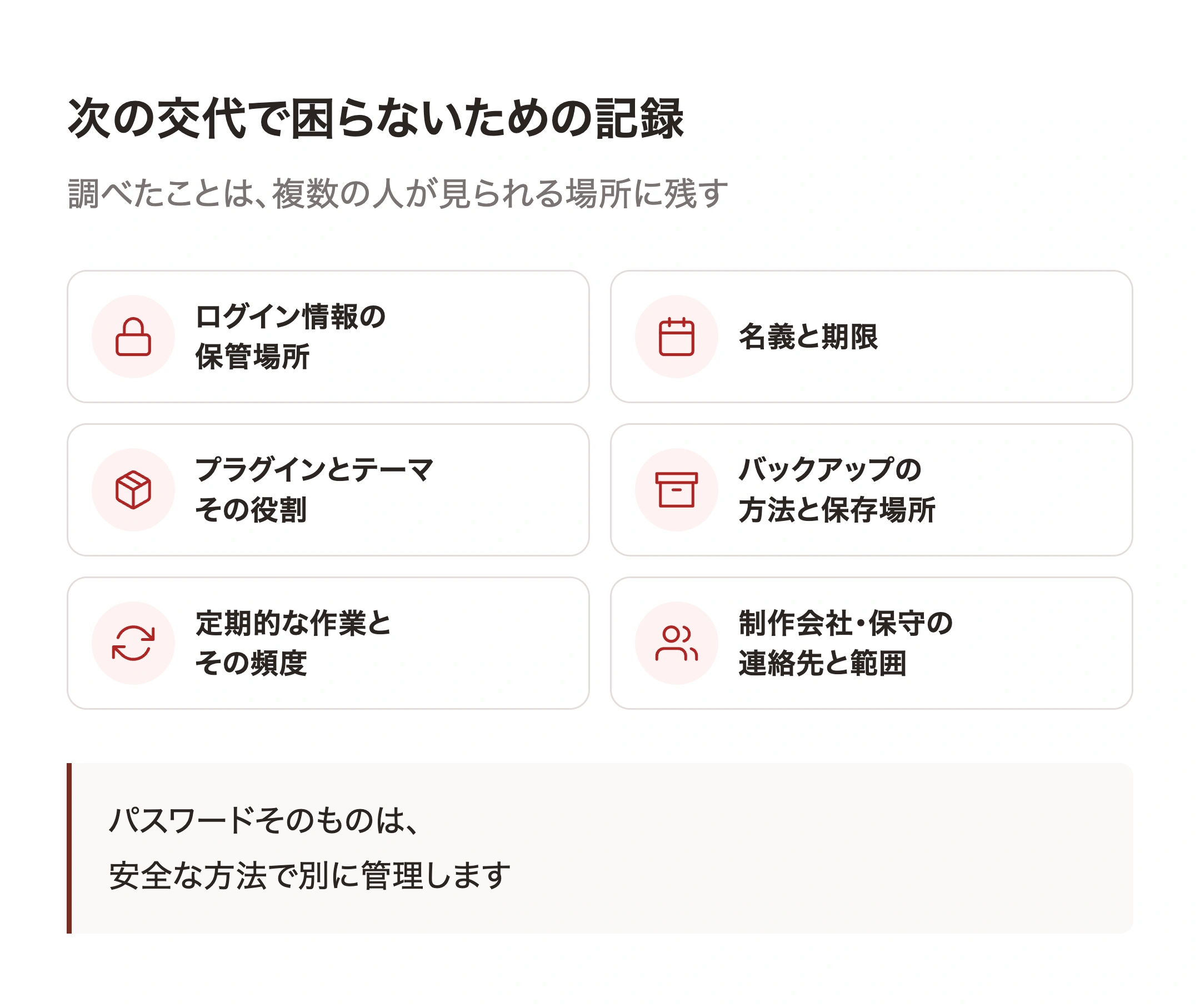
- ログイン情報の保管場所(パスワードそのものは、安全な方法で別に管理する)
- サーバー、ドメイン、ライセンスの名義と期限
- 使っているプラグインとテーマ、その役割
- バックアップの方法と保存場所
- 定期的に行う作業と、その頻度
- 制作会社や保守の会社の連絡先と、契約の範囲
記録は、一人の担当者だけでなく、複数の人が見られる場所に置いておくと安心です。
引き継ぎのチェックリスト
- WordPressの管理画面に、管理者の権限でログインできる
- サーバーとドメインの管理画面にログインできる
- サーバー、ドメイン、SSLの名義と期限を確かめた
- 有料のプラグインやテーマのライセンスを確かめた
- バックアップを取った
- WordPress、テーマ、プラグイン、PHPのバージョンを確かめた
- 問い合わせフォームの送り先を確かめた
- 解析の道具のアカウントを会社の管理に切りかえた
- 前の担当者のアカウントとパスワードを整理した
- 調べたことを記録に残した
よくある質問
前の担当者に連絡が取れず、パスワードが分かりません。
WordPressの管理画面は、登録されているメールアドレスからパスワードを再設定できることがあります。サーバーやドメインは、契約している会社に名義を確かめたうえで、手続きを相談します。名義が会社でない場合は、手続きに時間がかかることがあります。
引き継いだらすぐに、WordPressを最新に更新したほうがよいですか?
長く更新されていない場合は更新が必要ですが、いきなり更新すると表示が崩れることがあります。まずバックアップを取り、試す場所で確かめてから更新しましょう。
制作会社が作ったテーマを、別の会社に直してもらえますか?
多くの場合は可能です。ただし、作りによっては調べるのに時間がかかることがあります。手を加えたところの記録があると、引き継ぎがスムーズになります。
自分たちで進めるか、任せるか
ログイン情報と契約の確認、バックアップ、記録の整理は、社内でも進められます。一方で、長く更新されていないサイトの更新や、作り込まれたテーマやプラグインの調査は、専門の知識が要る部分です。分からないまま手を加えると、サイトが表示されなくなることもあります。
インスパイアデザインは、2012年からWordPressに特化して、企業や行政機関のサイトに携わってきました。WordPressの制作・開発はすべて社内で行っています。「管理を引き継いだが、どこから手をつければよいか分からない」「今のサイトの状態を調べてほしい」というときは、お問い合わせからお気軽にご相談ください。
まとめ
WordPressサイトの管理を引き継いだら、まずサイトに手を加えず、ログインできるか、契約の名義と期限、バックアップの有無、今のサイトの状態、誰が何を受け持っていたかを確かめます。とくにドメインの期限切れと、前の担当者の個人名義のアカウントは、早めに確かめておきたいところです。
調べたことは記録に残し、複数の人が見られる場所に置いておくと、次の交代でも困りません。公開後の手入れの全体は、WordPressの保守・運用とは?でも紹介しています。