
 インスパイアデザイン編集部

WordPressで会社のサイトを作ると、「お知らせ」は投稿で、「会社概要」は固定ページで作るのが基本です。では、「導入事例」「製品」「スタッフ紹介」「求人」のように、決まった形で増えていく情報は、どこで管理すればよいのでしょうか。
すべてを投稿に入れてしまうと、お知らせと事例が同じ一覧に混ざったり、事例ごとに入れたい項目(業種、課題、導入した製品など)を毎回手で書いたりすることになります。そこで使われるのが「カスタム投稿タイプ」です。
この記事では、カスタム投稿タイプとは何か、投稿・固定ページ・カテゴリーとの使い分け、使うべき場面と使わなくてよい場面、あわせて使う「カスタムタクソノミー」と「カスタムフィールド」、作り方(プラグインとコード)、よくあるつまずき、制作会社に頼むときの伝え方までをまとめました。
カスタム投稿タイプとは
カスタム投稿タイプとは、WordPressに最初から入っている「投稿」や「固定ページ」とは別に、新しい種類の投稿を作る仕組みです。
たとえば「導入事例」というカスタム投稿タイプを作ると、管理画面のメニューに「導入事例」が加わり、お知らせとは別の場所で事例を書いて管理できるようになります。サイト上でも、事例だけの一覧ページや、事例ごとのページを持てます。
投稿・固定ページとの違い
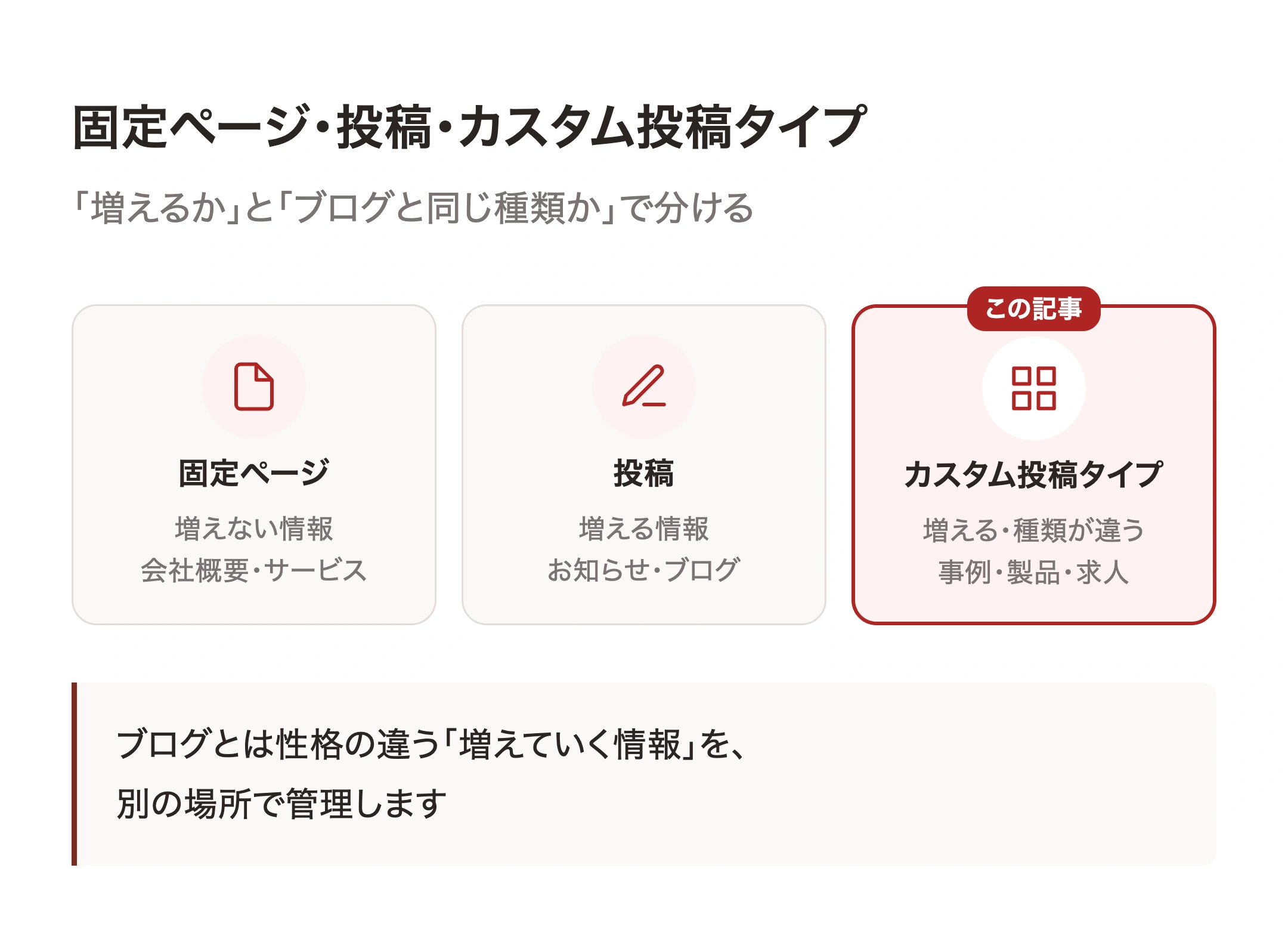
| 種類 | 向いている情報 | 特徴 |
|---|---|---|
| 固定ページ | 会社概要、サービス紹介など | 増えない。日付の順に並べない |
| 投稿 | お知らせ、ブログ | 日付の順に並び、カテゴリーやタグで分類できる |
| カスタム投稿タイプ | 事例、製品、スタッフ、求人など | 投稿とは別の場所で管理し、独自の一覧と項目を持てる |
固定ページは「増えない情報」、投稿とカスタム投稿タイプは「増えていく情報」と考えると分かりやすいでしょう。そのうえで、ブログやお知らせとは性格の違う「増えていく情報」を、カスタム投稿タイプで分けて管理します。
カスタム投稿タイプを使うべき場面
次のどれかに当てはまる場合は、カスタム投稿タイプを使うと管理しやすくなります。
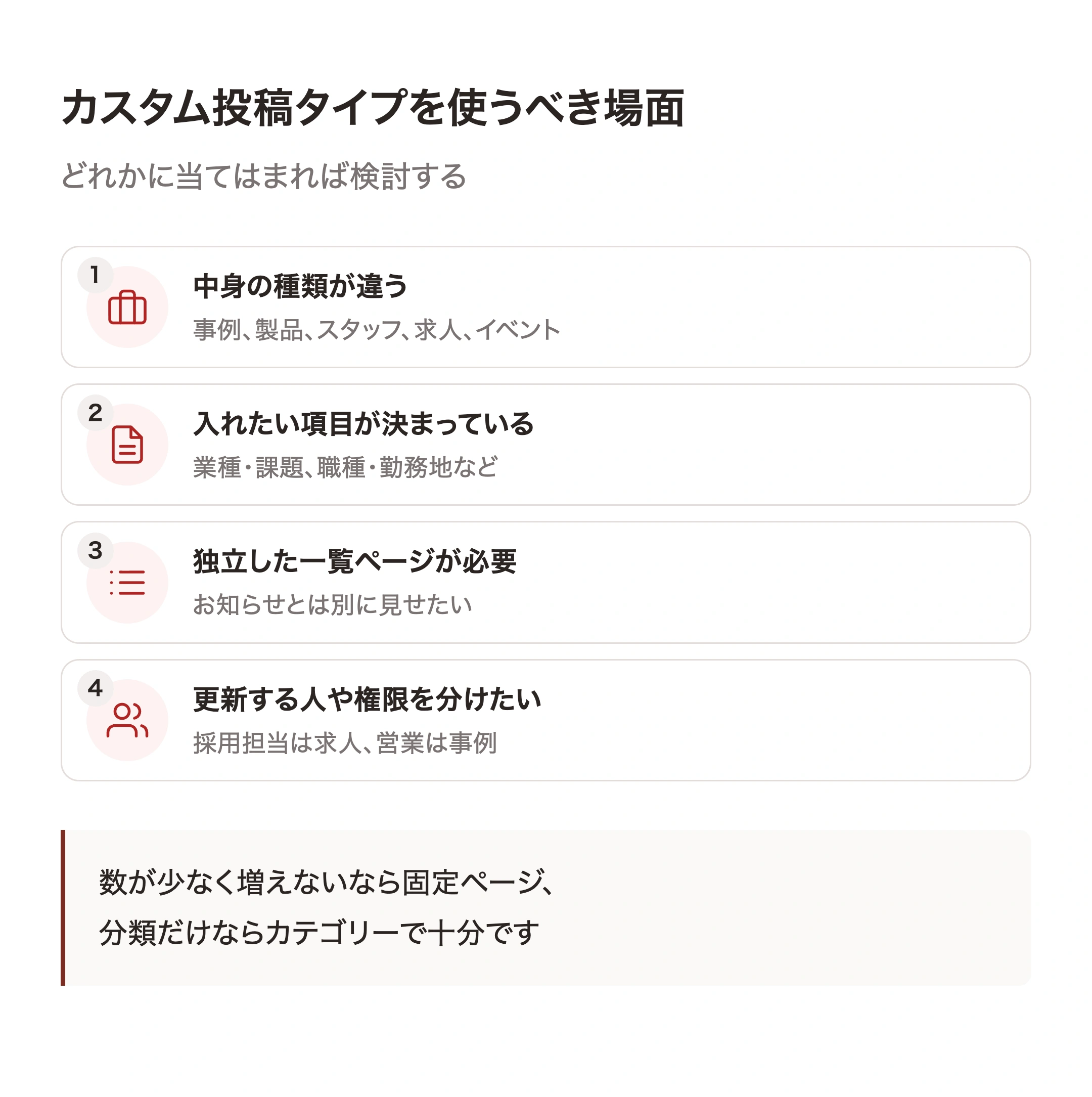
- ブログやお知らせとは中身の種類が違う:事例、製品、スタッフ、求人、イベントなど
- 入れたい項目が決まっている:事例なら業種・課題・導入した製品、求人なら職種・勤務地・給与など
- 独立した一覧ページが必要:「事例の一覧」「製品の一覧」として、お知らせとは別に見せたい
- 更新する人や権限を分けたい:採用担当は求人だけ、営業は事例だけ、というように担当を分けたい
カスタム投稿タイプを使わなくてよい場面
反対に、次のような場合は、無理に作らなくてもかまいません。
- お知らせの中の分類で足りる:「プレスリリース」「イベント情報」などは、投稿のカテゴリーで分ければ十分なことが多いです
- 数が少なく、増えない:数件しかなく、今後も増えないなら、固定ページで作るほうが簡単です
- 入れる項目がブログと同じ:タイトルと本文と画像だけなら、投稿で十分です
カスタム投稿タイプを増やしすぎると、管理画面のメニューが多くなり、かえって迷う原因になります。必要なものだけ作るのが基本です。
あわせて使う「カスタムタクソノミー」と「カスタムフィールド」
カスタム投稿タイプは、次の2つと組み合わせて使うことが多いものです。
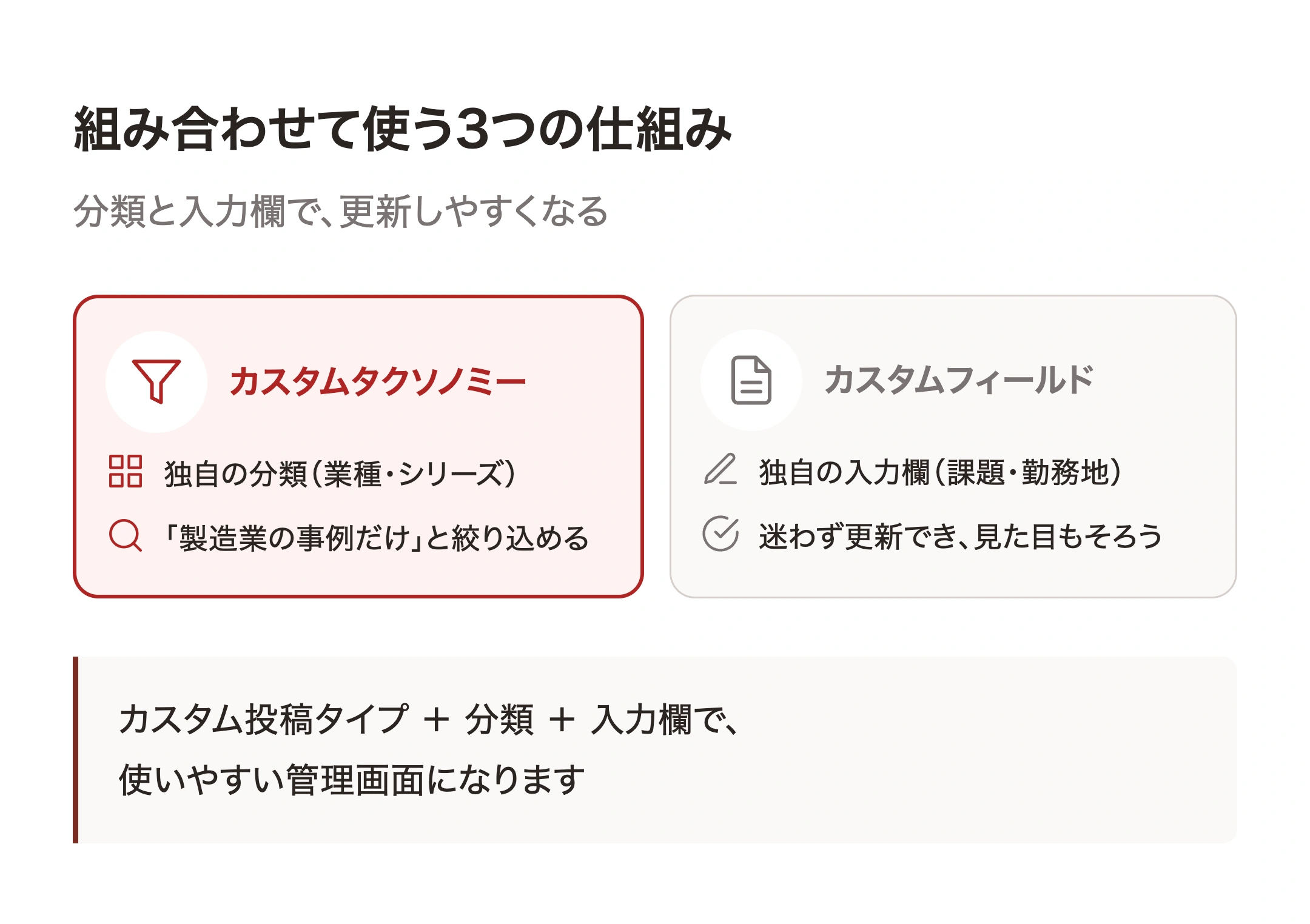
カスタムタクソノミー(独自の分類)
投稿の「カテゴリー」や「タグ」のような分類を、カスタム投稿タイプ用に作る仕組みです。たとえば事例なら「業種」「サービスの種類」、製品なら「シリーズ」「用途」といった分類を作れます。分類を作っておくと、「製造業の事例だけ」のように絞り込んで見せられます。
カスタムフィールド(独自の入力項目)
タイトルと本文のほかに、決まった入力欄を加える仕組みです。事例なら「お客様の業種」「課題」「導入した製品」「導入した時期」、求人なら「職種」「勤務地」「給与」などの欄を作ります。入力欄が決まっていると、更新する人が迷わず、ページの見た目もそろいます。
カスタム投稿タイプの作り方
作り方は、大きく2つあります。
プラグインで作る
「Custom Post Type UI」などのプラグインを使うと、管理画面から設定するだけで、カスタム投稿タイプとカスタムタクソノミーを作れます。プログラムを書かずに済むのがよい点です。入力欄は「Advanced Custom Fields」などのプラグインで追加するのが一般的です。
テーマのコードで作る
テーマの中(functions.php など)に、カスタム投稿タイプを登録するコードを書く方法です。プラグインに頼らないため、プラグインの更新や提供の終了に左右されにくく、サイトの作りとまとめて管理できます。制作会社が作るサイトでは、こちらの方法がよく使われます。
どちらの方法でも、作ったあとに、一覧ページと詳しいページの見た目(テンプレート)を用意する必要があります。テーマによっては、見た目を作らないと、うまく表示されないことがあります。
よくあるつまずき
- 作ったのに、ページが表示されない(見つからない):カスタム投稿タイプを作ったあと、管理画面の「設定」→「パーマリンク」で、何も変えずに「変更を保存」を押すと直ることがあります
- 一覧ページが表示されない:一覧を持つ設定(has_archive)が有効になっていない場合があります
- アドレス(スラッグ)を後から変えた:公開後に変えると、古いアドレスのページが見つからなくなります。最初によく決めておきましょう
- プラグインを止めたら、事例が消えたように見える:データは残っていますが、カスタム投稿タイプの登録がなくなり、表示されなくなります。プラグインで作った場合は、止める前に注意が必要です
制作会社に頼むときの伝え方
カスタム投稿タイプを含むサイトを頼むときは、次のことを伝えると、使いやすい管理画面になります。
- 何の情報を管理したいか(事例、製品、スタッフ、求人など)
- それぞれに入れたい項目(業種、課題、職種、勤務地など)
- 分類や絞り込みの方法(業種別、地域別など)
- 一覧ページの並び順(新しい順、表示したい順など)
- 誰が更新するのか、担当を分けたいか
制作会社の選び方はホームページ制作会社の選び方で紹介しています。サイトの構成を決める段階で、増えていくページを見分けておくと、この整理がしやすくなります。構成の決め方は、サイトマップの作り方で紹介しています。
よくある質問
カスタム投稿タイプは、SEOに影響しますか?
作ること自体が順位を上げたり下げたりすることはありません。ただ、事例や製品をそれぞれ独立したページとして整理できるため、内容が伝わりやすい構成にしやすくなります。
今ある投稿を、カスタム投稿タイプに移せますか?
移せます。ただし、アドレスが変わる場合は、古いアドレスから新しいアドレスへの転送が必要です。件数が多い場合は、移す方法と手順を先に決めておきましょう。
カスタム投稿タイプは、いくつまで作れますか?
決まった上限はありません。ただ、増やしすぎると管理画面が分かりにくくなります。情報の種類ごとに、本当に必要かを考えて作りましょう。
自分たちで進めるか、任せるか
どんな情報を、どんな項目で管理したいかを整理することは、社内でも進められます。一方で、更新する人が迷わない入力欄の設計や、一覧と詳しいページの見た目づくり、プラグインに頼らない作りは、専門の知識が要る部分です。
インスパイアデザインは、2012年からWordPressに特化して、企業や行政機関のサイトに携わってきました。WordPressの制作・開発はすべて社内で行っています。「事例や製品を管理しやすくしたい」「管理画面を使いやすくしたい」というときは、お問い合わせからお気軽にご相談ください。
まとめ
カスタム投稿タイプは、投稿や固定ページとは別に、新しい種類の投稿を作る仕組みです。事例、製品、スタッフ、求人など、ブログとは性格の違う「増えていく情報」を、独自の一覧と入力項目で管理できます。
使うかどうかは、中身の種類、決まった入力項目、独立した一覧、担当の分け方の4つで判断します。カスタムタクソノミーとカスタムフィールドを組み合わせれば、絞り込みやすく、更新しやすいサイトになります。企業サイトをWordPressで作る長所と短所は、企業サイトをWordPressで構築する8つのメリットと6つのデメリットでも紹介しています。