
 インスパイアデザイン編集部

ホームページの制作を進めていると、デザインの前に「ワイヤーフレーム」という資料が出てくることがあります。線と四角だけで描かれた、色のない画面の図です。「これは何のための資料なのか」「どこを見て、何を確かめればよいのか」と戸惑う方もいるのではないでしょうか。
色も写真もないので、つい「まだ下書きの段階だろう」と軽く見てしまいがちです。けれども、ページに何を、どの順番で、どのくらいの大きさで載せるのかを決めるのは、この図の段階です。ここを固めておけば、デザインが仕上がってからの大きな直しを減らせます。
この記事では、ワイヤーフレームとは何か、作る目的、デザインカンプとの違い、作り方の流れ、よく使われるレイアウトの形、作るときの注意点と道具、確かめるときのポイント、自社で考えるところと制作会社に任せるところまでをまとめました。
ワイヤーフレームとは
ワイヤーフレームとは、ページの中に、何を、どこに、どの順番で置くかを示した、画面の設計図です。色や写真、細かい飾りは入れず、見出し、文章、画像、ボタンなどの置き場所を、線と四角で表します。
家づくりにたとえると、ワイヤーフレームは「間取り図」にあたります。壁紙や家具(デザイン)を選ぶ前に、部屋の配置(何をどこに置くか)を決めておくわけです。
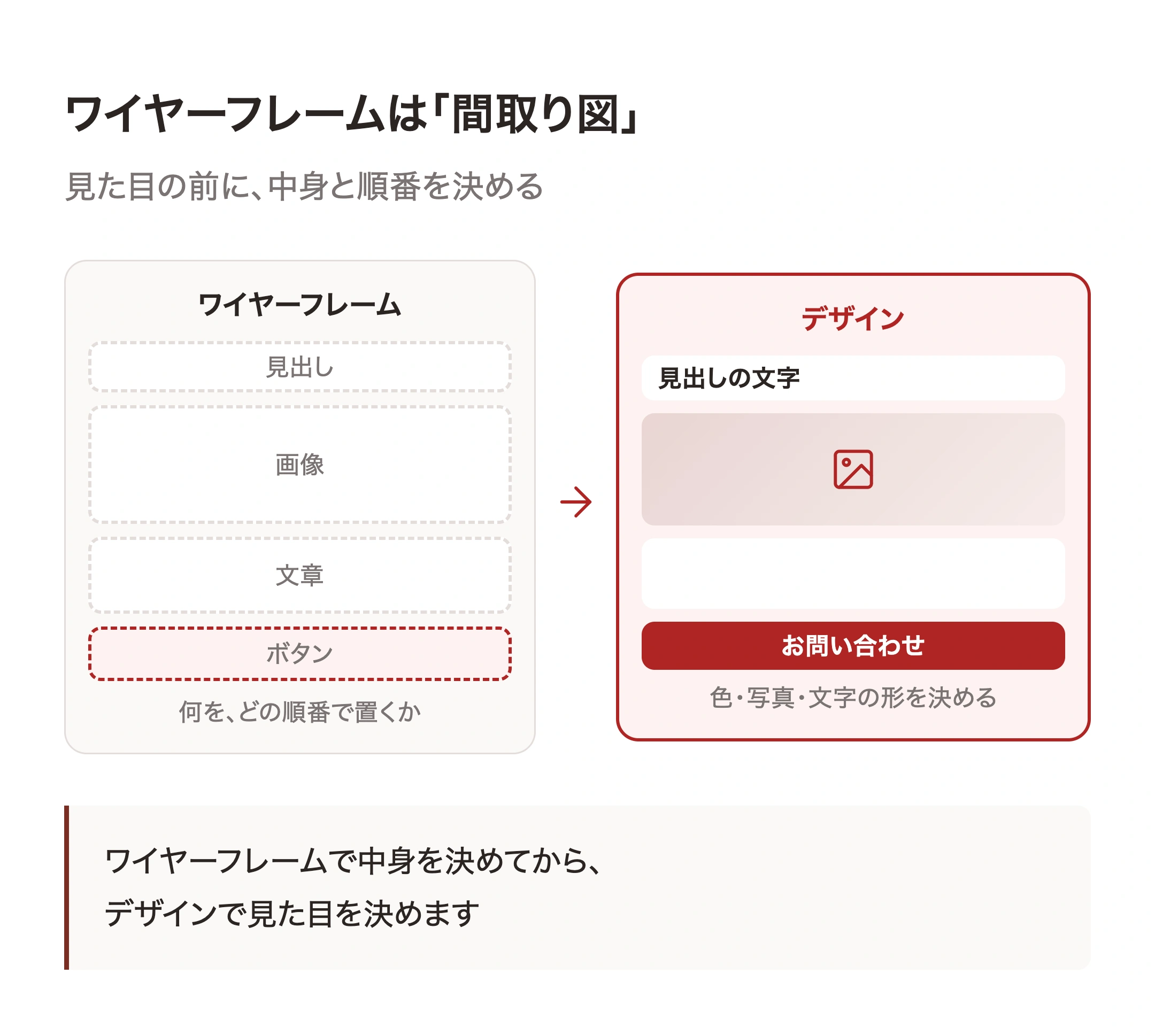
サイト全体のページの構成を決めるのが「サイトマップ」、1ページの中身を決めるのが「ワイヤーフレーム」です。サイトマップの作り方は、サイトマップの作り方で紹介しています。
ワイヤーフレームを作る目的
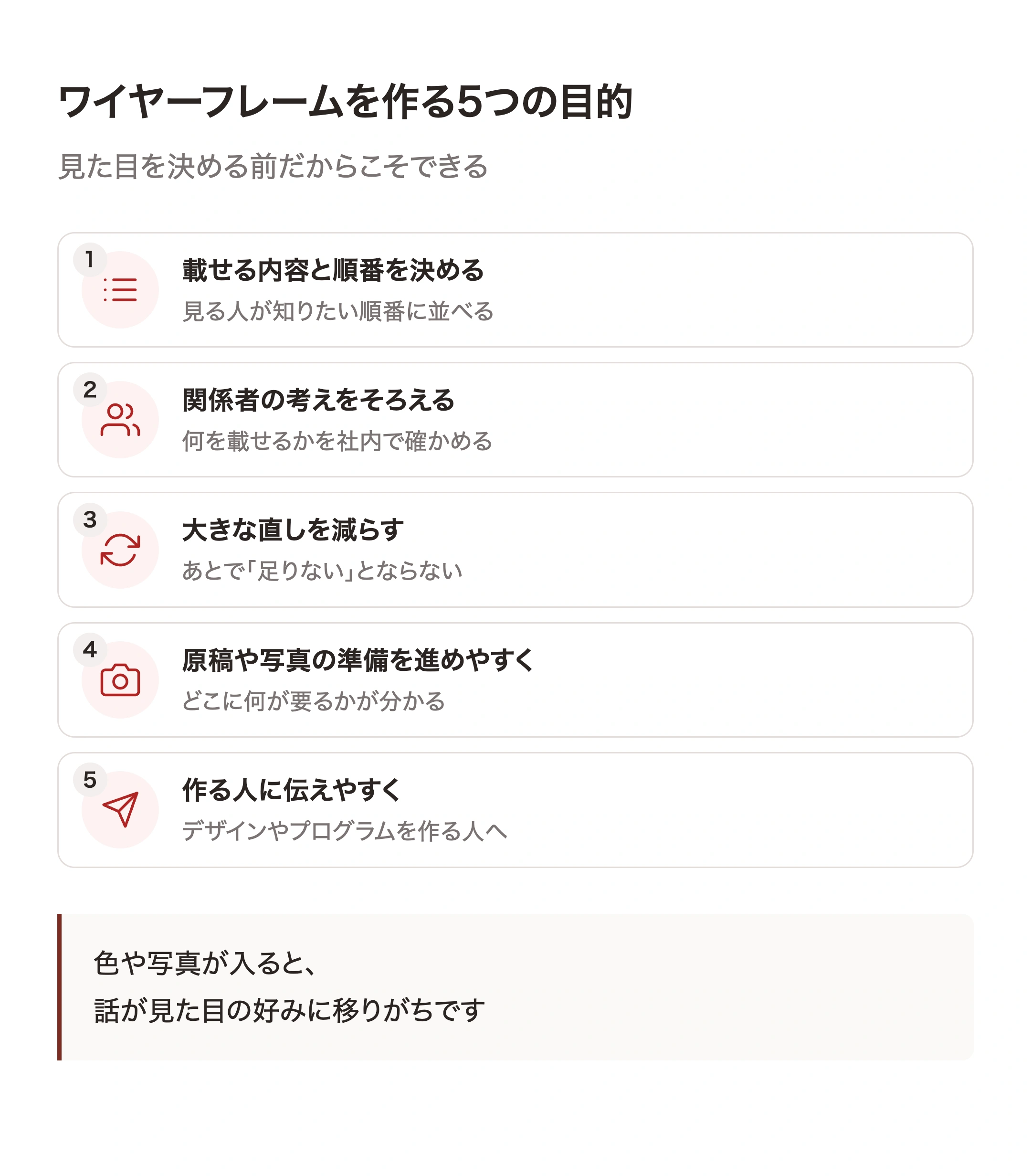
- 載せる内容と順番を決める:見る人が知りたい順番に、情報を並べる
- 関係者の考えをそろえる:デザインの前に、何を載せるかを社内で確かめられる
- 大きな直しを減らす:デザインが仕上がってから「この情報が足りない」とならないようにする
- 原稿や写真の準備を進めやすくする:どこに、どのくらいの文章や写真が必要かが分かる
- 作る人に伝えやすくする:デザインやプログラムを作る人に、意図を伝えやすい
どれも、見た目を決める前だからこそやりやすいことです。色や写真が入ってからだと、話が見た目の好みに移ってしまうこともあります。
ワイヤーフレームと、デザインカンプ・デザインラフの違い
ワイヤーフレームと似た言葉に、「デザインラフ」と「デザインカンプ」があります。
- ワイヤーフレーム:何を、どこに、どの順番で置くかを決める図。色や写真は入れない
- デザインラフ:見た目の方向性をざっくり描いたもの。色や雰囲気の案を出す段階で使う
- デザインカンプ:色、写真、文字の形まで入れた、仕上がりに近い見本
制作は、ワイヤーフレームで中身と並びを決め、デザインラフやデザインカンプで見た目を決める、という順で進むのが一般的です。
作り始める前に、準備すること
ワイヤーフレームは、いきなり描き始めると迷います。作る前に、次の2つを済ませておきます。
- サイト全体の目的と、見てほしい人を確かめる:ページごとの役割は、サイト全体の目的から決まります
- サイトマップを作る:どんなページがあり、どうつながるかが決まっていないと、ページの中の案内(次にどのページへ進んでもらうか)を決められません
サイト全体の設計の進め方は、Webサイトの設計とはで紹介しています。
ワイヤーフレームの作り方の流れ
ワイヤーフレームは、次の順で作ります。
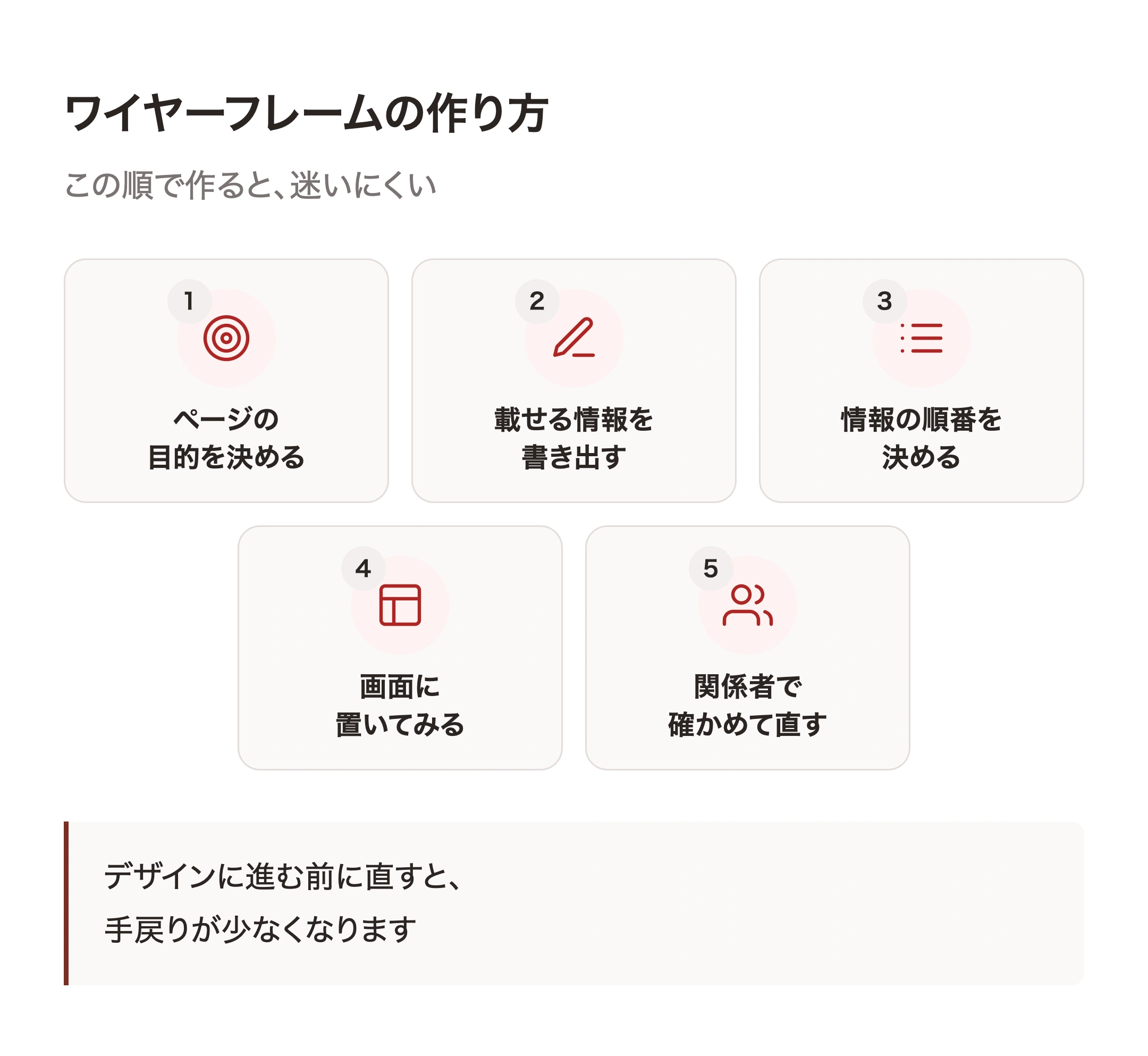
1. ページの目的を決める
そのページで、見た人に何をしてほしいのか(問い合わせ、資料請求、次のページへ進むなど)を決めます。
2. 載せる情報を書き出す
ページに載せたい情報を、箇条書きで書き出します。お客様からよく聞かれること、会社として伝えたいことの両方を挙げます。
3. 情報の順番を決める
書き出した情報を、見る人が知りたい順番に並べかえます。大切なことを上に置き、問い合わせなどの行動につながるボタンは、分かりやすい場所に置きます。
4. 画面に置いてみる
並べた情報を、線と四角で画面に置いていきます。見出し、文章、画像、ボタンのおおよその大きさも決めます。紙に手で描いても、表計算ソフトや図を描く道具を使ってもかまいません。パソコンとスマートフォンの両方で、どう並ぶかも考えます。
5. 関係者で確かめて直す
できたワイヤーフレームを関係者で見て、抜けや順番を確かめます。デザインに進む前に直しておくと、あとの手戻りが少なくなります。
よく使われるレイアウトの形
画面に置くときは、次のような基本の形をもとにすると考えやすくなります。
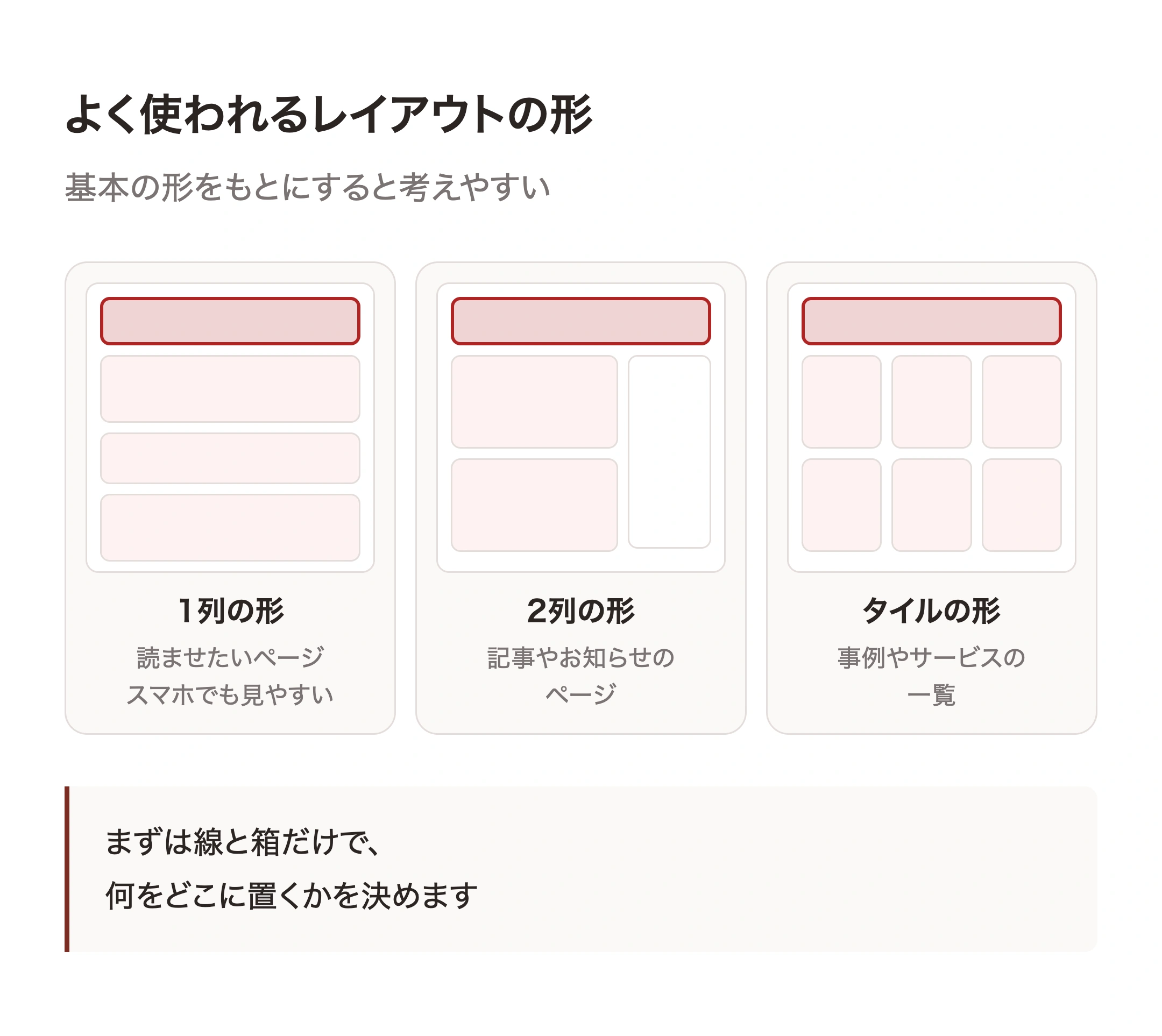
- 1列の形:上から下へ、1列に情報を並べる形。スマートフォンでも見やすく、読ませたいページに向いています
- 2列の形:本文の横に、メニューや関連する情報を置く形。記事やお知らせのページでよく使われます
- タイルの形:同じ大きさの箱を並べる形。事例やサービスの一覧に向いています
作るときの注意点
- 作るページを絞る:すべてのページを作る必要はありません。トップページや、問い合わせにつながる大切なページ、同じ形で増えていくページの型など、要になるページから作ります
- 見た目にこだわりすぎない:色や飾りを入れ始めると、話が見た目の好みに移ります。線と箱で十分です
- 見る人の目線で確かめる:作った人の目線ではなく、初めてサイトに来た人の目線で、迷わず読めるかを確かめます
ワイヤーフレームを作る道具
- 紙とペン:いちばん手軽です。最初の案を考えるときに向いています
- 表計算ソフトやスライドの道具:社内で使い慣れた道具でも、箱と文字を置けば十分に作れます
- 図を描く専用の道具:Figmaなど、画面の設計のための道具です。制作会社とやりとりしながら直していくときに便利です
自社で作る場合は、使い慣れた道具でかまいません。大切なのは、何をどの順番で置くかが伝わることです。
ワイヤーフレームを確かめるときのポイント
- 見る人が知りたい順番になっているか
- ページの目的が、ひと目で分かるか
- 問い合わせなどのボタンが、分かりやすい場所にあるか
- 載せる情報に、抜けや重なりがないか
- 目の動き(上から下、左から右)に沿って、自然に読み進められるか
- サイト全体で、同じ種類の情報の置き場所がそろっているか
- スマートフォンで見たときの順番も確かめたか
- 原稿や写真を、誰が、いつまでに用意するか決まっているか
色や写真がない図なので、見た目の印象までは判断できません。この段階では、「何を、どの順番で」に絞って確かめてください。
自社で考えるところと、制作会社に任せるところ
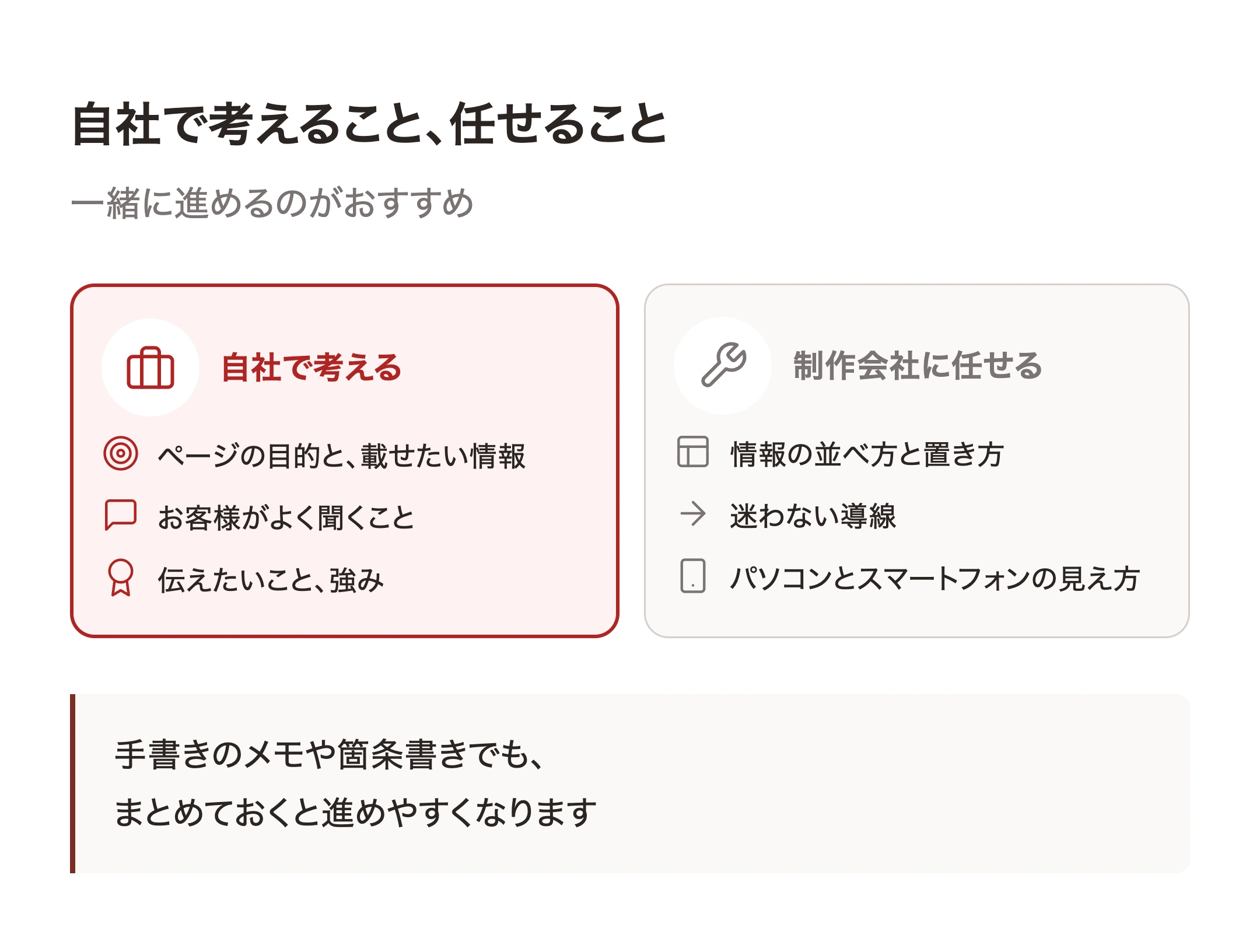
自社で考えるとよいこと
- ページの目的と、載せたい情報
- お客様がよく聞くこと、知りたいこと
- 会社として伝えたいこと、強み
制作会社に任せるとよいこと
- 情報の並べ方と、画面への置き方
- 見る人が迷わない導線の考え方
- パソコンとスマートフォンでの見え方の設計
- デザインや機能とのつながり
自社のことやお客様のことは、社内の人がいちばんよく知っています。手書きのメモや箇条書きでよいので、載せたい情報をまとめておくと、制作会社とのやりとりが進めやすくなります。
よくある質問
ワイヤーフレームは、自社で作らないといけませんか?
作らなくてもかまいません。多くの場合は制作会社が作ります。ただ、載せたい情報やページの目的は、自社でまとめておくと、やりとりがスムーズになります。
制作会社から届いたワイヤーフレームは、どこを見ればよいですか?
色や形ではなく、「載せたい情報が入っているか」「大切なことが上にあるか」「問い合わせへの案内が分かりやすいか」を見てください。気になる点は、デザインに進む前に伝えましょう。
すべてのページのワイヤーフレームが必要ですか?
トップページや、サービスの紹介、問い合わせにつながるページなど、大切なページは作っておくと安心です。同じ形のページが続く場合は、一つの型で足りることもあります。
自分たちで進めるか、任せるか
ページの目的と載せたい情報をまとめることは、社内でも進められます。一方で、情報を画面に置き、見る人が迷わない導線を考え、パソコンとスマートフォンの両方で見やすく整えることは、経験がものを言う部分です。
インスパイアデザインは、2012年からWordPressに特化して、企業や行政機関のサイトに携わってきました。WordPressの制作・開発はすべて社内で行っています。「ワイヤーフレームの見方が分からない」「デザインの前の設計から相談したい」というときは、お問い合わせからお気軽にご相談ください。
まとめ
ワイヤーフレームとは、ページに何を、どこに、どの順番で置くかを示した、画面の設計図です。載せる内容と順番を決め、関係者の考えをそろえ、大きな直しを減らすために作ります。
作り方は、ページの目的を決め、載せる情報を書き出し、順番を決め、画面に置き、関係者で確かめて直す、という流れです。確かめるときは「何を、どの順番で」に絞り、スマートフォンでの順番や、原稿と写真の準備も見ておきます。
サイト全体の設計の進め方はWebサイトの設計とは、メインビジュアルの考え方はメインビジュアルやキャッチコピーを考察するでも紹介しています。