
 インスパイアデザイン編集部
「サーバーの契約が終わるので、WordPressのサイトを移さないといけない」「保守会社を変えることになり、サーバーも移すことになった」。WordPressの移行(サーバーの引っ越し)は、何年かに一度しか起きない作業です。そのため、社内に手順を知っている人がいないまま、期限だけが迫ってくることも少なくありません。
WordPressは、ファイルとデータベース(記事や設定を保存している場所)の2つがそろって動いています。ファイルをコピーするだけでは移らず、新しいサーバーに合わせた設定の直しも要ります。さらに企業のサイトでは、同じドメインで使っているメール、問い合わせフォームの送信、外部のサービスとのつながりまで、一緒に考えなければなりません。
この記事では、WordPressの移行を考えるタイミングから、移行の前に決めること、4つの方法と選び方、8つの手順、よくあるトラブルと原因の確かめ方、企業のサイトで特に気をつけること、チェックリスト、よくある質問までをまとめました。初めて移行を担当する方が、全体の流れと「どこでつまずきやすいか」をつかめるように書いています。
WordPressの移行を考えるタイミング
WordPressの移行を考えるきっかけには、主に次のようなものがあります。
- 表示が遅い、アクセスが増えると止まる:今のサーバーの性能では、サイトの大きさや見られる量に追いつかない
- PHPなどが古いまま上げられない:今のサーバーでは、WordPressが勧めるPHPのバージョンが使えない
- サーバーのサービスが終わる:契約しているプランやサービスの提供が終わる
- 保守会社や制作会社が変わる:前の会社が契約しているサーバーから、自社の契約や新しい会社が管理するサーバーへ移す
- 費用やサポートを見直したい:同じくらいの性能で、費用やサポートの内容が合うサーバーに変えたい
- ドメインを変える:社名やサービス名が変わり、新しいドメインでサイトを公開する
WordPressの公式サイトでは、動かす環境として、PHP 8.3以上、MySQL 8.4以上またはMariaDB 10.11以上、HTTPS(通信を暗号化する仕組み)に対応していることを勧めています(WordPressの動作環境)。今のサーバーでこの条件を満たせない場合は、移行を考える時期です。PHPのバージョンの確かめ方はWordPress PHPのバージョンを確認!で紹介しています。
移行の前に決めること
作業を始める前に、次のことを決めておきます。ここがあいまいなまま進めると、途中で止まったり、思わぬところが動かなくなったりします。
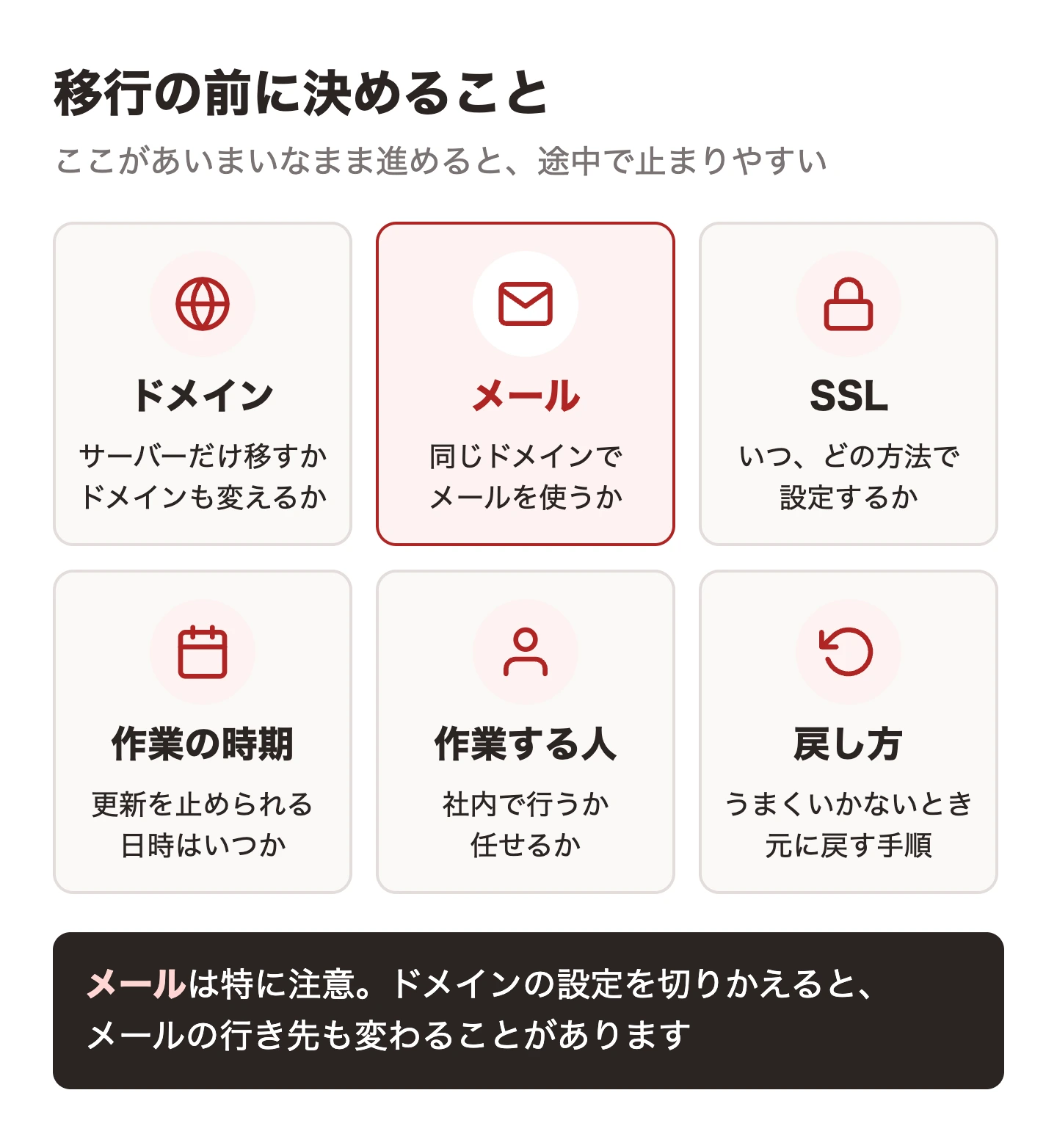
| 決めること | 確かめる内容 |
|---|---|
| ドメイン | サーバーだけ移すか、ドメインも変えるか。ドメインの管理はどこか |
| メール | 同じドメインでメールを使っているか。メールはどのサーバーにあるか |
| SSL | 新しいサーバーで、いつ、どの方法でSSLを設定するか |
| 作業の時期 | 更新を止められる日時。アクセスの少ない時間 |
| 作業する人 | 社内で行うか、制作会社や保守会社に任せるか |
| 戻し方 | うまくいかなかったときに、元のサーバーに戻す手順 |
中でも見落としやすいのがメールです。ドメインの設定(DNS)を新しいサーバー会社のものに切りかえると、メールの行き先の設定(MXレコード)も切りかわることがあります。メールの設定を移し忘れると、切りかえた瞬間から社内のメールが届かなくなります。サイトの移行でも、メールの設定は必ず一緒に確かめます。
また、新しいサーバーを選ぶときは、料金だけでなく、先ほどのWordPressの動作環境を満たしているか、サイトの大きさに合った性能と容量があるか、バックアップや問い合わせの窓口などのサポートがあるかも確かめましょう。
移行の方法は4つ。どれを選ぶか
WordPressを移す方法は、大きく分けて次の4つです。
| 方法 | 向いているサイト |
|---|---|
| プラグイン | 小さめで、作りが標準的なサイト |
| サーバーの機能 | 移行先のサーバー会社の条件に合うサイト |
| 手作業 | 大きいサイト、独自の機能があるサイト |
| 任せる | 止められないサイト、メールや外部とのつながりが多いサイト |
プラグインを使う
「All-in-One WP Migration」などのプラグインで、ファイルとデータベースを1つのファイルにまとめて書き出し、新しいサーバーのWordPressで読み込みます。手順が少なく、ドメインが変わる場合もURLを置きかえてくれます。
一方で、サイトが大きいと、無料のままでは読み込めないことがあります。サーバーの設定(アップロードできるファイルの大きさや、処理の時間の上限)にかかって、途中で止まることもあります。独自の機能や、データベースに独自のデータを持つプラグインがあるサイトでは、移ったように見えて一部が動かない、ということも起きます。
レンタルサーバーの移行機能を使う
移行先のサーバー会社の多くが、WordPressの引っ越しの機能を用意しています。今のサイトの情報を入れるだけで移せるものもあり、手軽です。ただし、移行元のサーバーの種類、WordPressの入れ方、サイトの大きさなどに条件があり、どのサイトにも使えるわけではありません。使う前に、そのサーバー会社の説明で条件を確かめます。
手作業で移す
FTPなどでファイルを、phpMyAdminなどでデータベースを取り出し、新しいサーバーに入れて、設定を直します。どんなサイトにも使え、どこで何をしたかを一つずつ確かめられるのが長所です。そのかわり、データベースやサーバーの知識が要り、手順をまちがえると表示されない原因を探すのに時間がかかります。
なお、WordPressの管理画面の「ツール」→「エクスポート」は、記事や固定ページなどの内容を書き出す機能です。テーマやプラグイン、サイトの設定までは移らないため、サイトを丸ごと移す方法としては使えません。
専門の会社に任せる
今のサイトを調べるところから、切りかえと切りかえのあとの確認までを任せる方法です。費用はかかりますが、メール、SSL、外部とのつながりまで含めて確かめてもらえます。移行の費用の考え方はWordPressの移行費用と成功のポイントで紹介しています。
迷ったときの選び方
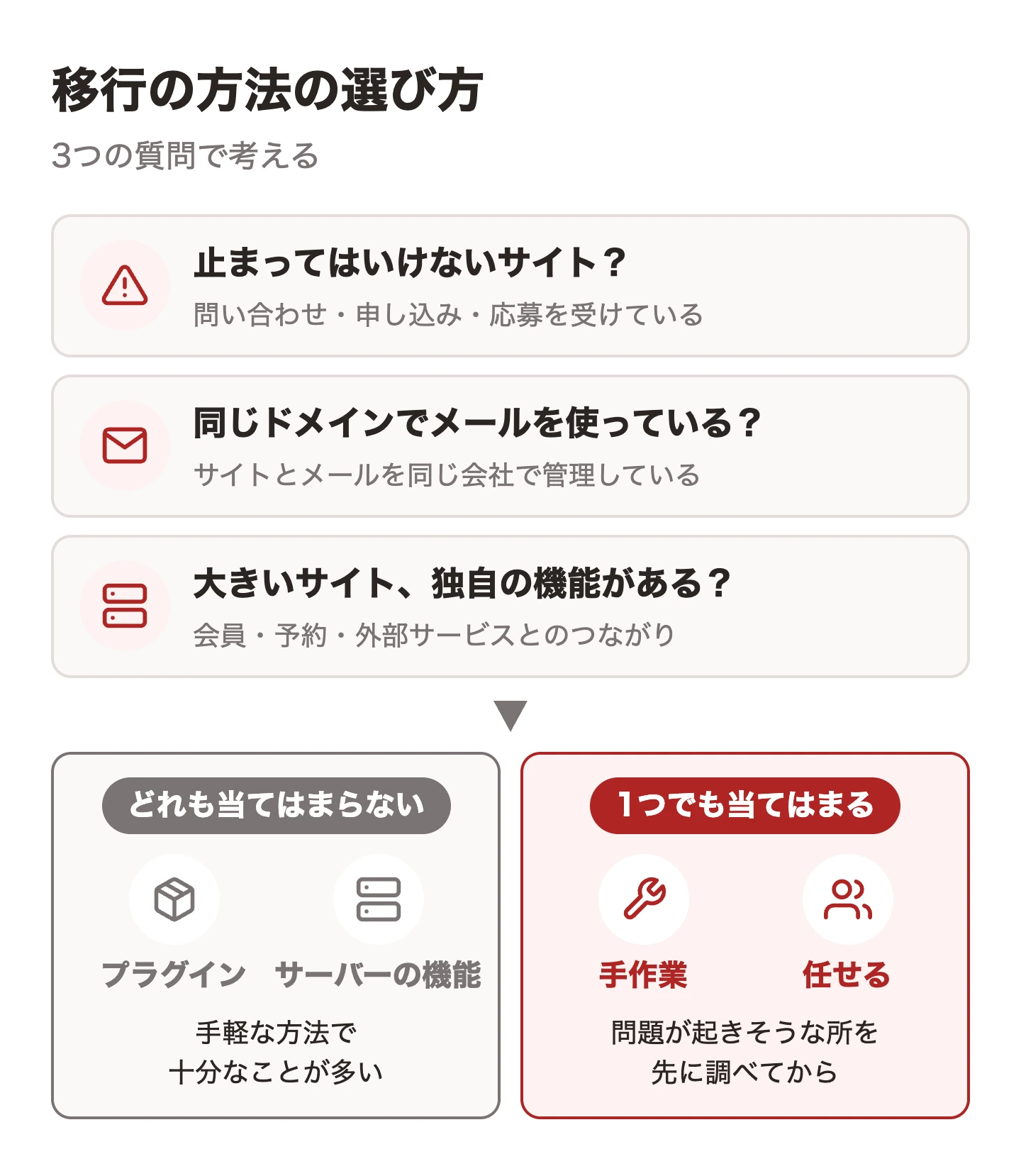
迷ったときは、次の3つを考えます。
- 止まってはいけないサイトか:問い合わせや申し込み、採用の応募を受けているサイトか
- 同じドメインでメールを使っているか:サイトとメールを同じサーバー会社で管理しているか
- 大きいサイトか、独自の機能があるか:画像や記事がとても多い、会員や予約などの機能がある、外部のサービスとつながっている
どれにも当てはまらないなら、プラグインやサーバーの移行機能で十分なことが多いでしょう。どれかに当てはまるなら、プラグインだけに頼らず、手作業か、専門の会社に任せることを考えたほうが安全です。
WordPressの移行の手順(8ステップ)
ここでは、ドメインはそのままで、サーバーだけを移す場合を例に、一般的な手順を説明します。
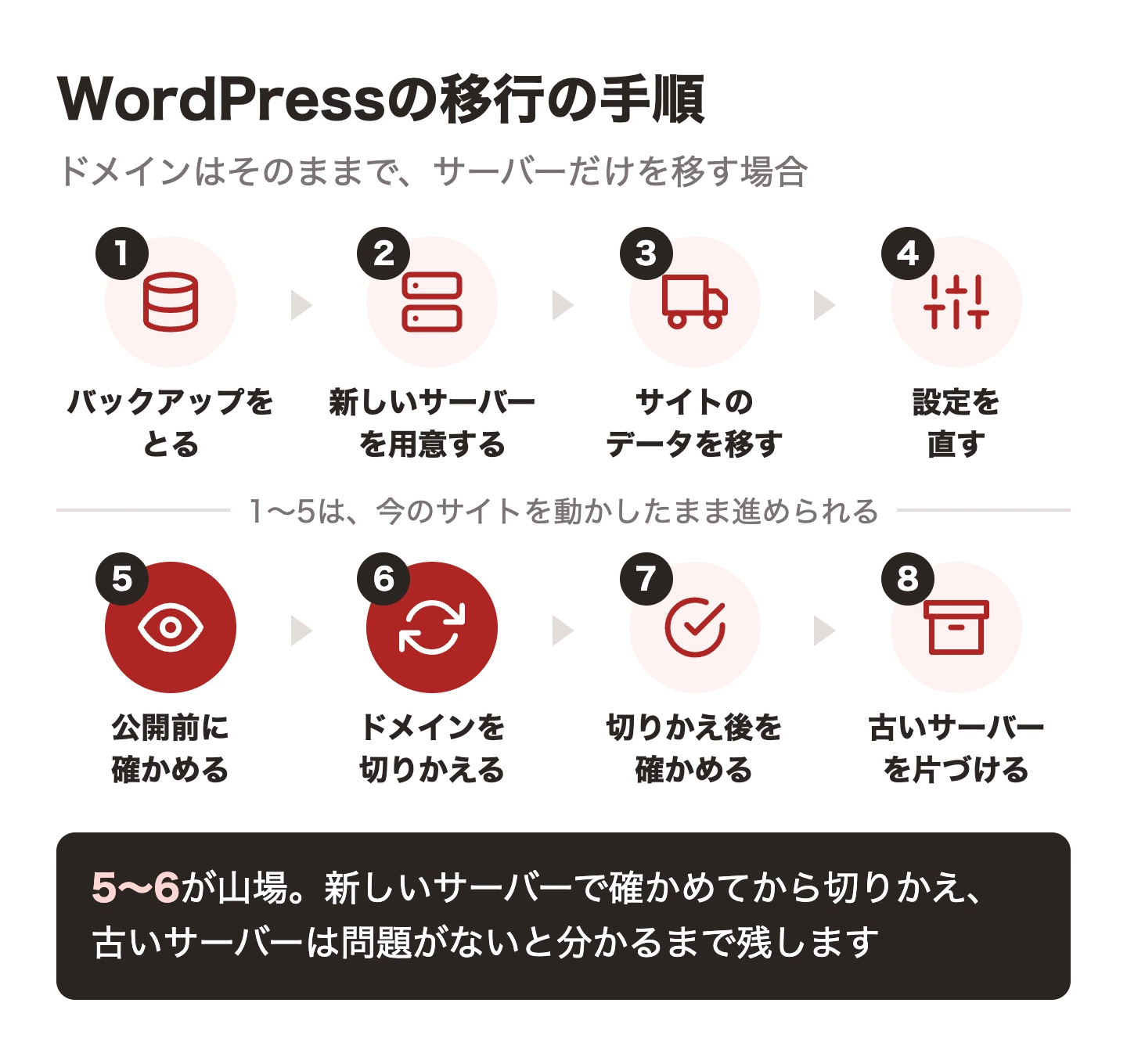
1. バックアップをとる
まず、今のサイトのファイルとデータベースを、すべてバックアップします。移行に失敗したとき、元に戻せるようにするためです。バックアップのとり方はWordPressのバックアップの取り方で紹介しています。
あわせて、今のサーバーのPHPのバージョン、WordPress本体・テーマ・プラグインのバージョン、ドメインとメールの設定(DNSの内容)を控えておきます。あとで「前はどうなっていたか」を確かめるときに役立ちます。
2. 新しいサーバーを用意する
新しいサーバーを契約し、移すドメインを追加します。データベースを作り、PHPのバージョンを今のサイトに合わせて選びます。この時点では、まだドメインの向き先は今のサーバーのままにしておきます。
3. ファイルとデータベースを移す
選んだ方法で、ファイルとデータベースを新しいサーバーに移します。手作業の場合は、テーマ、プラグイン、アップロードした画像などのファイルを移し、データベースを書き出して新しいサーバーのデータベースに読み込みます。
4. 新しい環境に合わせて設定を直す
WordPressの設定ファイル(wp-config.php)に書かれた、データベースの名前・ユーザー名・パスワード・接続先を、新しいサーバーのものに直します。
ドメインやフォルダの場所が変わる場合は、データベースの中のURLも置きかえます。このとき、文字を単純に置きかえる方法は使いません。WordPressのデータベースには、文字数と一緒に保存されているデータ(シリアライズされたデータ)があり、文字数が変わると設定や表示が壊れることがあるからです。こうしたデータに対応した置きかえの道具を使います。
5. 公開前に、新しいサーバーで確かめる
ドメインを切りかえる前に、新しいサーバーでサイトが正しく動くかを確かめます。自分のパソコンの「hosts」というファイルを書きかえると、自分のパソコンからだけ、そのドメインを新しいサーバーに向けて表示できます。サーバー会社によっては、確かめるための仮のURLが用意されていることもあります。
トップページだけでなく、主なページ、画像、リンク、管理画面へのログイン、記事の保存、問い合わせフォームの送信まで、ひととおり確かめます。
6. ドメインの向き先を切りかえる
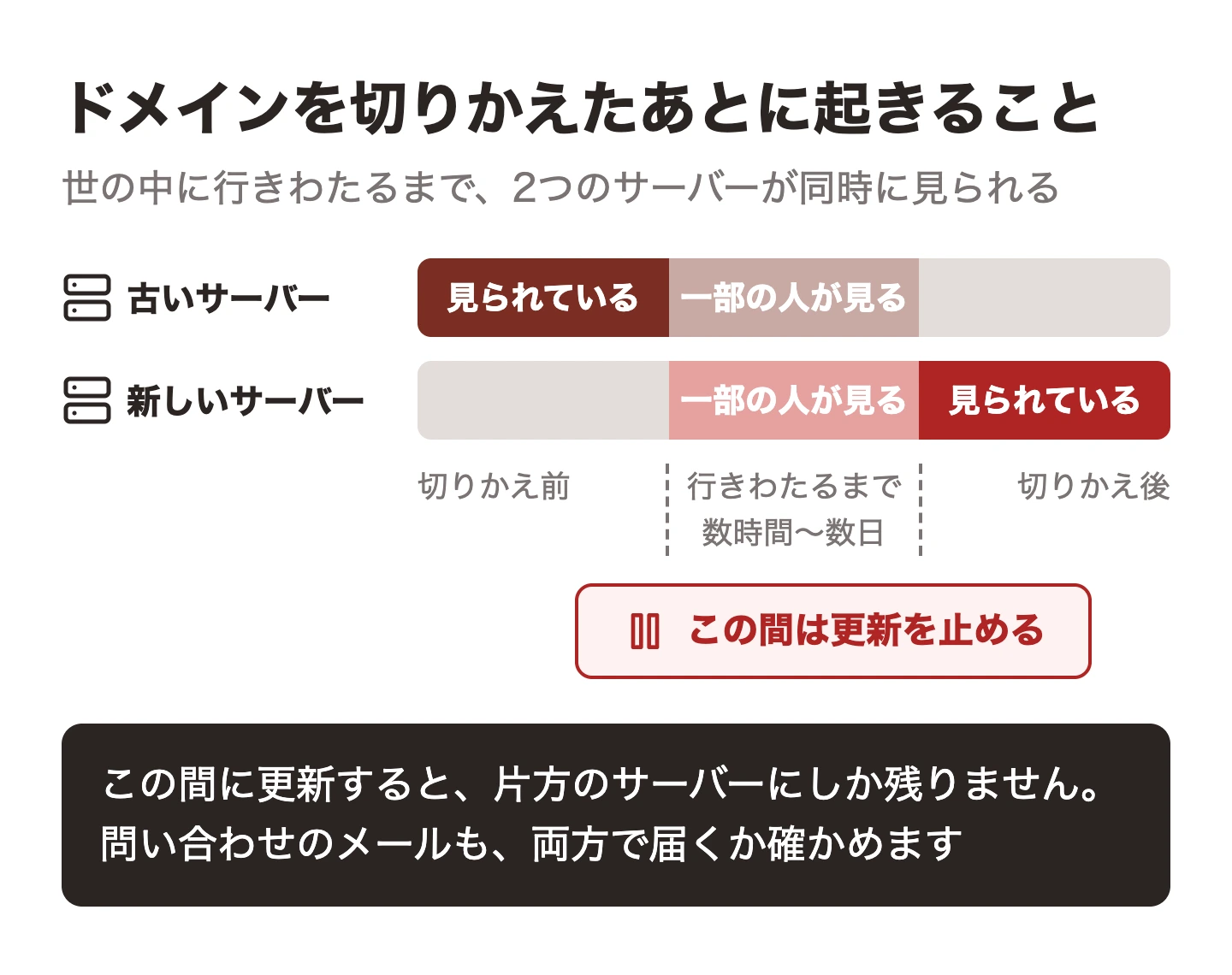
確認がすんだら、ドメインの設定(DNS)を変えて、向き先を新しいサーバーに切りかえます。切りかえが世の中に行きわたるまでには、数時間から、長いと数日かかることがあります。その間は、古いサーバーを見に行く人と、新しいサーバーを見に行く人が混ざります。
この間にどちらかのサーバーで記事を更新したり、問い合わせを受けたりすると、内容がずれてしまいます。切りかえの前後は、更新を止めておきましょう。
7. 切りかえのあとを確かめる
切りかえのあと、もう一度、表示と動きを確かめます。「https」で開けて鍵のマークが出るか、メールの送受信ができるか、問い合わせフォームから送ったメールが届くか、外部のサービスとのつながりが動いているかも確かめます。
8. 古いサーバーを片づける
新しいサーバーで問題がないと分かってから、古いサーバーの契約を終えます。切りかえてすぐに解約すると、何かあったときに戻る先がなくなります。少なくとも切りかえが行きわたり、メールやフォームも含めて問題がないと確かめられるまでは、古いサーバーを残しておきます。
よくあるトラブルと原因、まず確かめること
移行で起きやすいトラブルと、考えられる原因、まず確かめることをまとめます。原因は一つとは限らないため、ここでは「よくある可能性」として挙げます。
「データベース接続確立エラー」と表示される
wp-config.phpに書いたデータベースの名前・ユーザー名・パスワード・接続先が、新しいサーバーのものと合っていない可能性があります。サーバーの管理画面に表示されている内容と、一文字ずつ見比べます。
画面が真っ白になる、「重大なエラー」と表示される
新しいサーバーのPHPのバージョンが、今のテーマやプラグインに合っていない可能性があります。古いサーバーと同じバージョンに合わせて表示されるかを確かめます。WordPressは、重大なエラーが起きたときに、管理者のメールアドレスへお知らせを送ることがあります。そのメールに、原因になったプラグインやテーマの名前が書かれていることがあります。
トップページは出るのに、ほかのページが「見つかりません」になる
URLの形を決める設定(パーマリンク)や、サーバーの設定ファイル(.htaccess)がうまく移っていない可能性があります。管理画面の「設定」→「パーマリンク」を開き、何も変えずに「変更を保存」を押すと直ることがあります。
画像が出ない、古いURLに飛ばされる
データベースの中のURLが置きかわっていない、または置きかえるときにデータが壊れた可能性があります。管理画面の「設定」→「一般」で、サイトのアドレスが正しいかを確かめます。
鍵のマークが出ない、「保護されていない通信」と出る
新しいサーバーでSSLがまだ使えるようになっていない可能性があります。多くのサーバーでは、ドメインの向き先を切りかえたあとに無料のSSLが使えるようになるため、切りかえの直後は表示されない時間があります。SSLが使えるのに警告が出る場合は、ページの中に「http」で始まる画像などが残っている可能性があります。
メールが届かない、迷惑メールに入る
ドメインの設定を切りかえたときに、メールの設定(MXレコード)を移していない可能性があります。問い合わせフォームのメールだけが届かない場合は、新しいサーバーから送るメールが、送信元として認められていない(SPFなどの設定が古いサーバーのまま)可能性もあります。
社内で確かめられることと、専門の調査が要ること
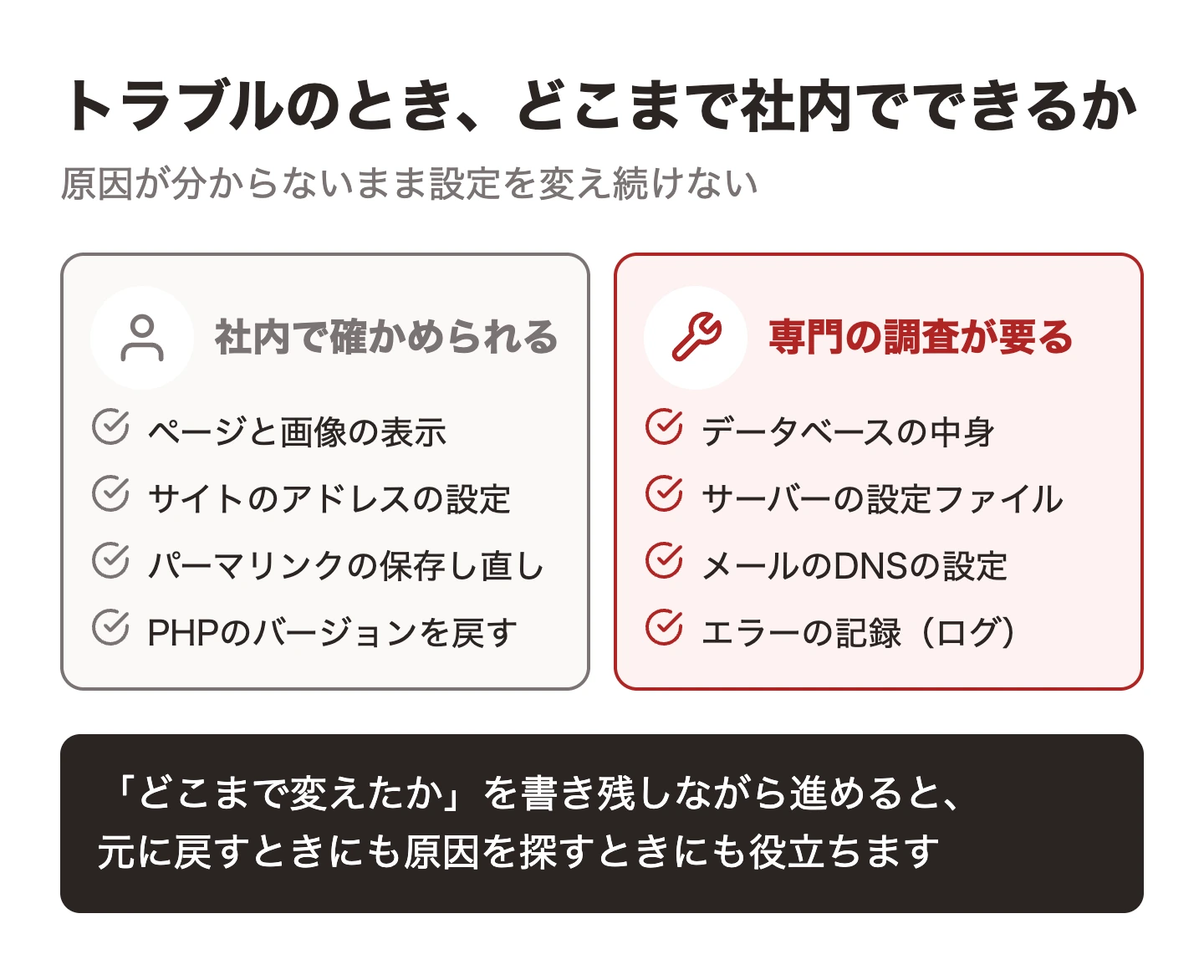
表示の確認、管理画面の設定の見直し、パーマリンクの保存し直しなどは、社内でも進められます。一方、データベースの中身、サーバーの設定ファイル、メールのDNSの設定、エラーの記録(ログ)を見ないと原因が分からない場合は、知識のある人の調査が要ります。原因が分からないまま設定を変え続けると、元に戻すのも難しくなります。「どこまで変えたか」を書き残しながら進めましょう。
企業のサイトで特に気をつけること
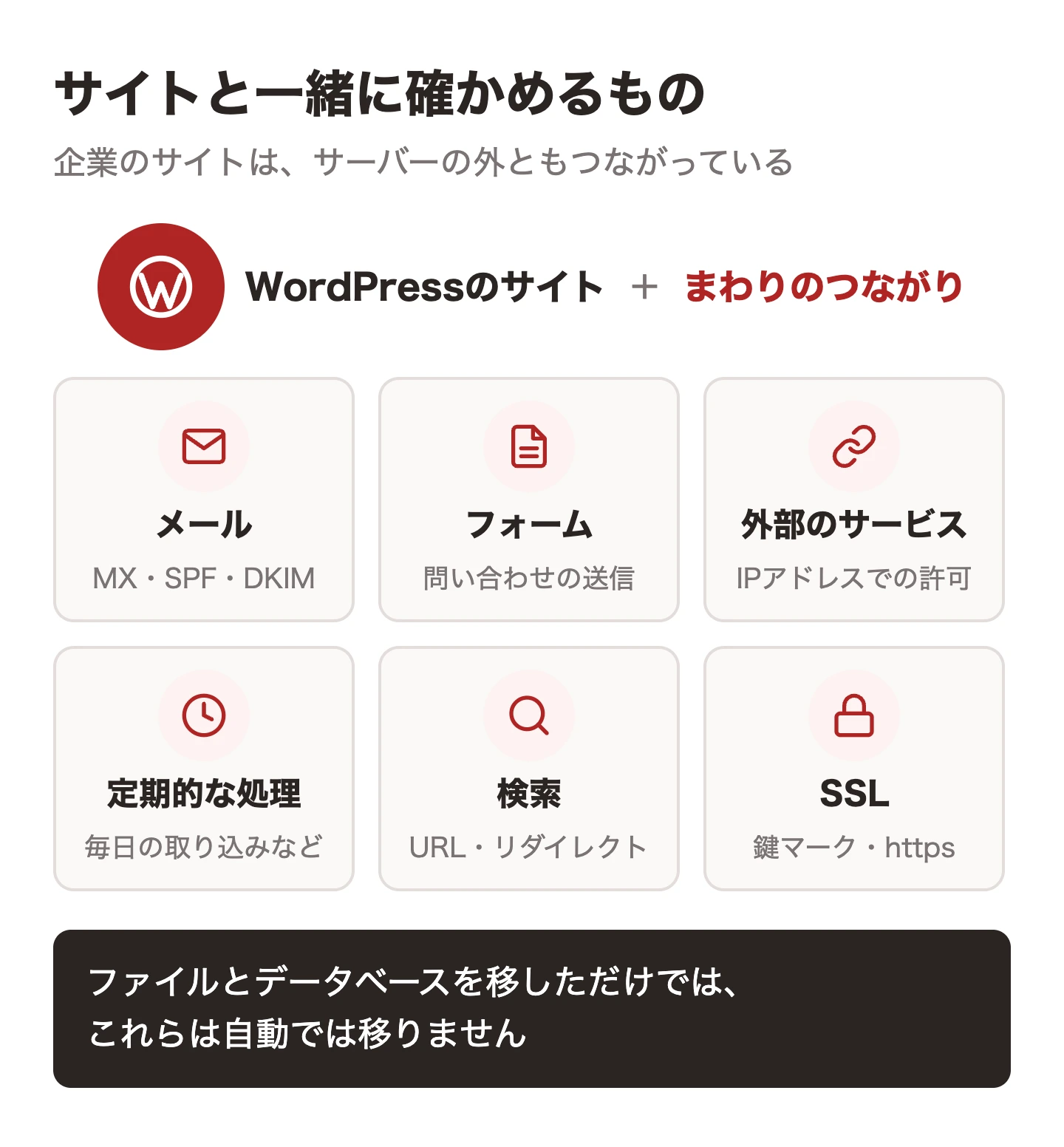
ブログの引っ越しとちがい、企業のサイトでは、サイトの外とのつながりも一緒に移すことになります。
メールの設定
先ほどのMXレコードのほか、メールの送信元を証明する設定(SPF・DKIMなど)も、新しいサーバーに合わせて見直します。問い合わせへの自動返信のメールが届かなくなると、お客様からの問い合わせを取りこぼしてしまいます。
問い合わせフォームと、メールを送る仕組み
フォームのプラグインや、メールを送るための設定(SMTPの設定など)が、新しいサーバーでも動くかを確かめます。切りかえのあとは、実際にフォームから送って、社内と送った人の両方にメールが届くかを確かめます。
外部のサービスとのつながり
顧客管理や決済、予約などの外部のサービスとつながっている場合は、サーバーのIPアドレス(インターネット上の住所)で接続を許可していることがあります。サーバーが変わるとIPアドレスも変わるため、外部のサービス側の設定も変える必要があります。ドメインを変える場合は、迷惑な送信を防ぐ仕組み(reCAPTCHAなど)や、アクセス解析の設定に登録したドメインも見直します。
決まった時刻に動く処理
決まった時刻に記事を公開する、データを取り込むなど、サーバーの機能で定期的に動かしている処理がある場合は、新しいサーバーでも同じように設定します。
検索での評価
ドメインもURLも変えずにサーバーだけを移す場合、ページのURLは変わらないため、移行そのもので検索の順位が大きく変わることは考えにくいでしょう。ただし、移行のあとに表示が遅くなる、ページが見つからなくなる、といったことが起きると、影響が出ることがあります。
ドメインを変える場合は、古いURLから新しいURLへ案内する設定(301リダイレクト)を、ページごとに行います。Googleの「Search Console」には、ドメインの変更を知らせる「アドレス変更ツール」も用意されています。
WordPressの移行チェックリスト
作業の前後で確かめることを、時期ごとにまとめます。
移行の前
- ファイルとデータベースのバックアップがある
- 今のサーバーのPHP・WordPress・テーマ・プラグインのバージョンを控えた
- 新しいサーバーがWordPressの動作環境を満たしている
- ドメインの管理場所と、DNS(メールの設定を含む)の内容を控えた
- 外部のサービスとのつながりと、IPアドレスでの許可の有無を書き出した
- 作業中に更新を止める日時と、うまくいかないときの戻し方を決めた
切りかえの前
- 新しいサーバーで、トップページと主なページが表示される
- 画像とリンクが正しい場所を向いている
- 管理画面にログインでき、記事を保存できる
- 問い合わせフォームから送信でき、社内と送った人の両方にメールが届く
- 外部のサービスとのつながりが動く
切りかえのあと
- 「https」で開けて、鍵のマークが出る
- 社内のメールの送受信ができる
- 問い合わせフォームのメールが届き、迷惑メールに入っていない
- 古いURLから新しいURLへ案内される(ドメインを変えた場合)
- 数日たっても問題がないことを確かめてから、古いサーバーの解約を決める
よくある質問
ドメインはそのままで、サーバーだけ移せますか?
移せます。新しいサーバーにドメインを追加して準備をし、最後にドメインの向き先を切りかえます。ドメインの管理会社を変える(ドメインの移管)必要はありません。ドメインの管理会社を変えたい場合は、サーバーの移行とは分けて行うと、問題が起きたときに原因を絞りやすくなります。
移行すると、検索の順位は下がりますか?
URLを変えずにサーバーだけを移すなら、移行そのもので大きく下がることは考えにくいでしょう。ドメインやURLを変える場合は、リダイレクトを正しく設定しないと、検索からの訪問が減ることがあります。
移行に失敗したら、どうすればよいですか?
ドメインの向き先を古いサーバーに戻せば、元のサイトが表示されます。そのためにも、古いサーバーはすぐに解約せず、移行の前のバックアップも残しておきます。
どのくらいの期間がかかりますか?
作業そのものは、サイトの大きさや方法によって変わります。そのほかに、事前の確認、ドメインの切りかえが行きわたるまでの待ち時間、切りかえのあとの確認の時間が要ります。サーバーの契約の終わりなど期限がある場合は、余裕をもって準備を始めましょう。
移行と一緒に、WordPressやプラグインも新しくしてよいですか?
おすすめしません。同時に変えると、問題が起きたときに、移行と更新のどちらが原因か分かりにくくなります。まず今と同じ状態で移し、問題がないと確かめてから更新します。
自分たちで進めるか、任せるか
メールを同じドメインで使っている、外部のサービスとつながっている、サイトが大きい、プラグインでの移行がうまくいかなかった。こうした場合は、どこで問題が起きそうかを先に調べてから進めたほうが安全です。原因が分からないまま作業を重ねると、元に戻すのも難しくなります。
インスパイアデザインは、2012年からWordPressに特化して、企業や行政機関のサイトに携わってきました。WordPressの制作・開発は外部に出さず、すべて社内で行っています。移行のあとの更新や不具合への対応もお引き受けしています。「自分たちで移すのは不安」「メールや検索への影響が心配」というときは、お問い合わせからお気軽にご相談ください。
まとめ
WordPressの移行は、ファイルとデータベースの両方を移し、新しいサーバーに合わせて設定を直す作業です。方法は、プラグイン、サーバーの移行機能、手作業、任せるの4つで、止められないサイトか、同じドメインでメールを使っているか、大きいサイトや独自の機能があるかで選びます。
手順は、バックアップ、新しいサーバーの用意、ファイルとデータベースの移動、設定の直し、公開前の確認、ドメインの切りかえ、切りかえのあとの確認、古いサーバーの片づけの8つです。企業のサイトでは、メール、問い合わせフォーム、外部のサービスとのつながりも一緒に確かめましょう。
バックアップからの戻し方はWordPress バックアップから手動で復元する方法、SSLの設定はレンタルサーバーとWordPressのSSL化でも紹介しています。
WordPressの移行でお困りなら、お問い合わせからお気軽にご相談ください。