
 インスパイアデザイン編集部

サイトをリニューアルしたら、検索からの訪問が大きく減ってしまった。こうした話は珍しくありません。デザインを新しくし、中身も整えたはずなのに、なぜ順位が下がってしまうのでしょうか。
多くの場合、原因はデザインではなく、リニューアルの進め方にあります。検索エンジンの評価は、ページのURLごとに積み上がっています。URLが変わったのに転送をしていない、読まれていたページを消してしまった、ページのタイトルが変わった。こうしたことが重なると、それまでの評価を引き継げなくなります。
この記事では、リニューアルで検索順位が下がる原因、リニューアルの前に今のサイトを把握する方法、URLの対応表と転送の設計、制作中に気をつけたいこと、公開当日と公開後に確かめること、WordPressでの転送の設定までをまとめました。
リニューアルで検索順位が下がるのはなぜか
検索エンジンの評価は「ページのURLごと」に積み上がっている
検索エンジンは、ページ一つひとつを、そのURLで覚えています。ほかのサイトから張られたリンクや、長く読まれてきた実績も、URLにひもづいています。リニューアルでURLが変わると、検索エンジンから見れば、それは別のページです。転送をしていなければ、それまでの評価は新しいページに引き継がれません。
順位が下がる主な原因
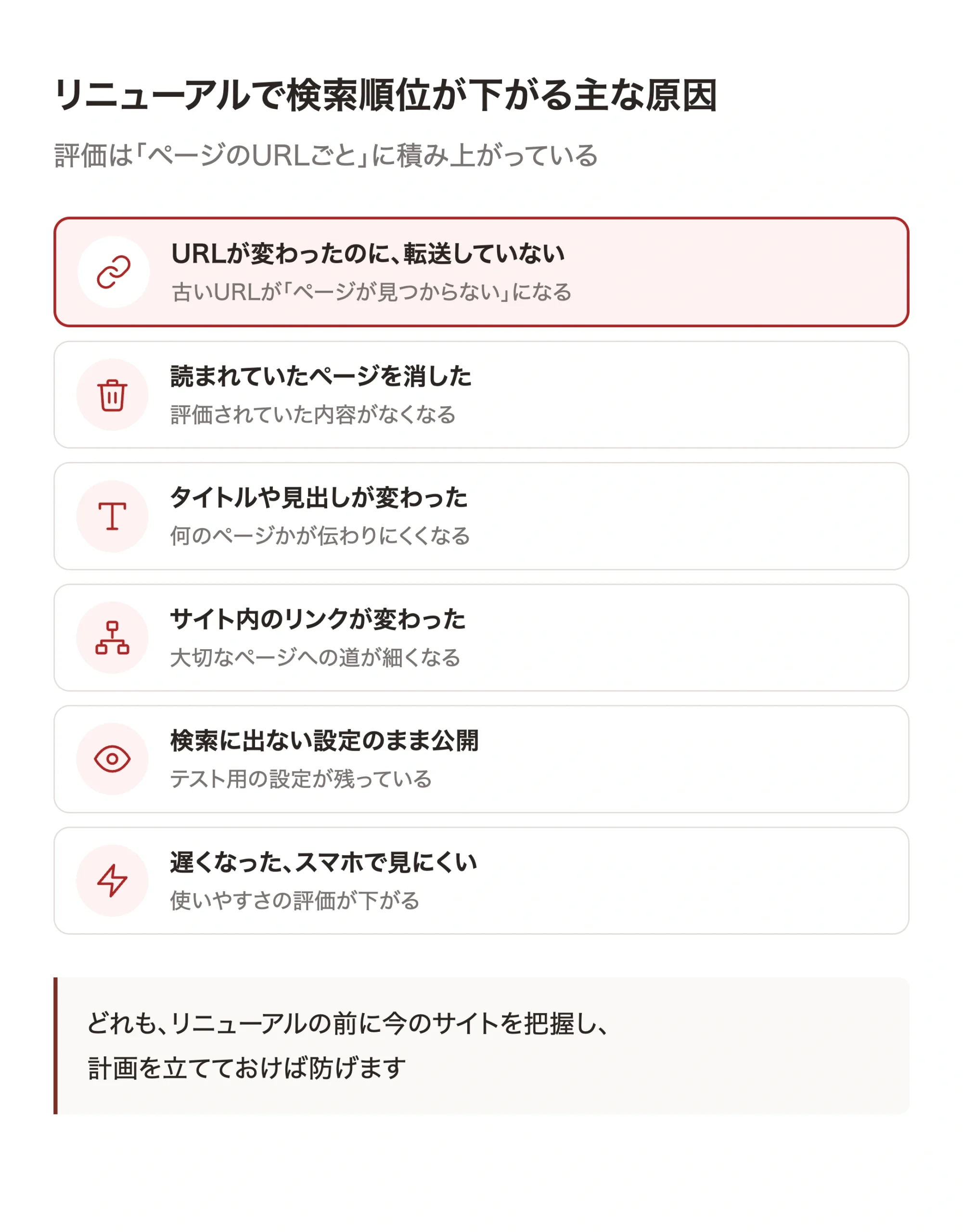
- URLが変わったのに、転送していない:古いURLにアクセスすると、ページが見つからない画面になる
- 読まれていたページを消した、中身を大きく減らした:検索で評価されていた内容がなくなる
- タイトルや見出しが変わった:何のページかが検索エンジンに伝わりにくくなる
- サイト内のリンクが変わった:メニューや関連リンクから、大切なページへの道が細くなる
- 検索に出ない設定のまま公開した:テスト用の設定が残り、検索エンジンがページを読まない
- 表示が遅くなった、スマートフォンで見にくくなった:使いやすさの評価が下がる
どれも、リニューアルの前に今のサイトを把握し、計画を立てておけば防げるものです。
リニューアルの前に、今のサイトを正しく把握する
検索順位を落とさないリニューアルは、次の順で進めます。
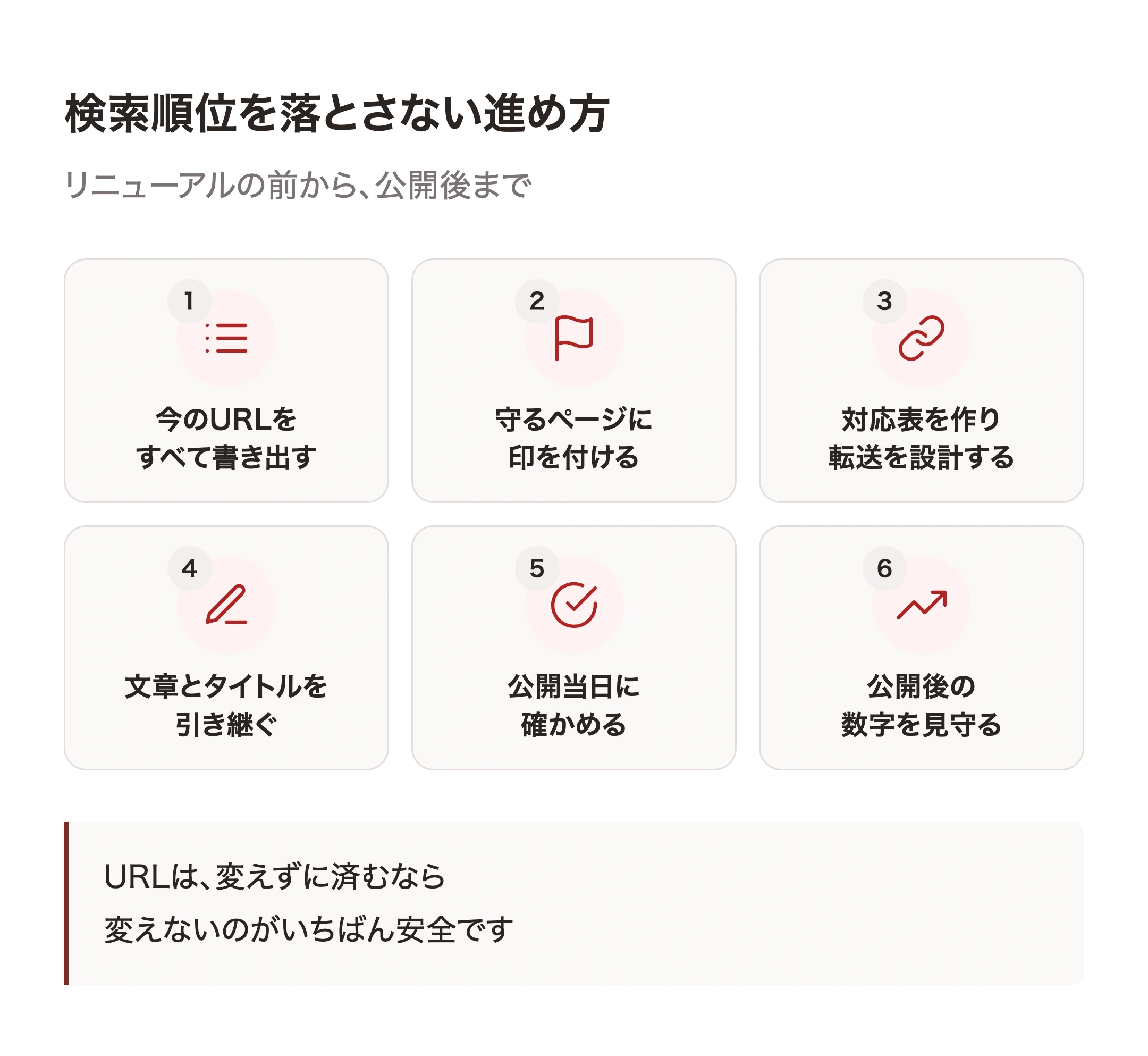
今あるURLをすべて書き出す
まず、今のサイトにあるページのURLをすべて書き出します。WordPressなら、固定ページ、投稿、カテゴリーのページ、添付ファイルのページなど、思っている以上に多くのURLがあります。サイトマップのファイルや、Search Consoleの「ページ」の一覧を使うと、もれを減らせます。
「必ず守るページ」に印を付ける
書き出したURLのうち、次のようなページに印を付けます。
- 検索からの訪問が多いページ
- 問い合わせや資料請求につながっているページ
- ほかのサイトからリンクされているページ
Search Consoleの検索パフォーマンスや、アクセス解析で確かめられます。印を付けたページは、リニューアルのあとも、できるだけ同じ内容と同じURLで残すことを考えます。
何を変えるのか、範囲をはっきりさせる
デザインだけを変えるのか、URLやページの構成も変えるのか、ドメインやサーバーまで変えるのか。変える範囲が広いほど、検索順位への影響も大きくなりやすいものです。必要のない変更は、別の機会に回すことも考えましょう。
今のサイトをまるごと保存しておく
リニューアルの前に、今のサイトのデータとファイルを保存しておきます。公開後に「前のページには何が書いてあったか」を確かめたいときや、問題が起きて戻したいときに役立ちます。
URLの対応表をつくり、転送を設計する
URLは、変えずに済むなら変えないのがいちばん安全
検索順位を守るうえで最も確実なのは、URLを変えないことです。WordPressからWordPressへのリニューアルなら、パーマリンク(URLの決まり)をそろえることで、URLを変えずに済む場合も多くあります。
変える場合は「301リダイレクト」で転送する
URLを変える場合は、古いURLから新しいURLへ、「301リダイレクト」という恒久的な転送を設定します。検索エンジンに「このページは引っ越しました」と伝える方法で、評価を新しいURLへ引き継ぎやすくなります。
転送先は「内容がいちばん近いページ」を選ぶ
転送先は、古いページと内容がいちばん近いページにします。すべてをトップページへ転送すると、検索エンジンからは「ページがなくなった」と見なされることがあります。
対応表の例
古いURLと新しいURLを一覧にした「対応表」を作ります。
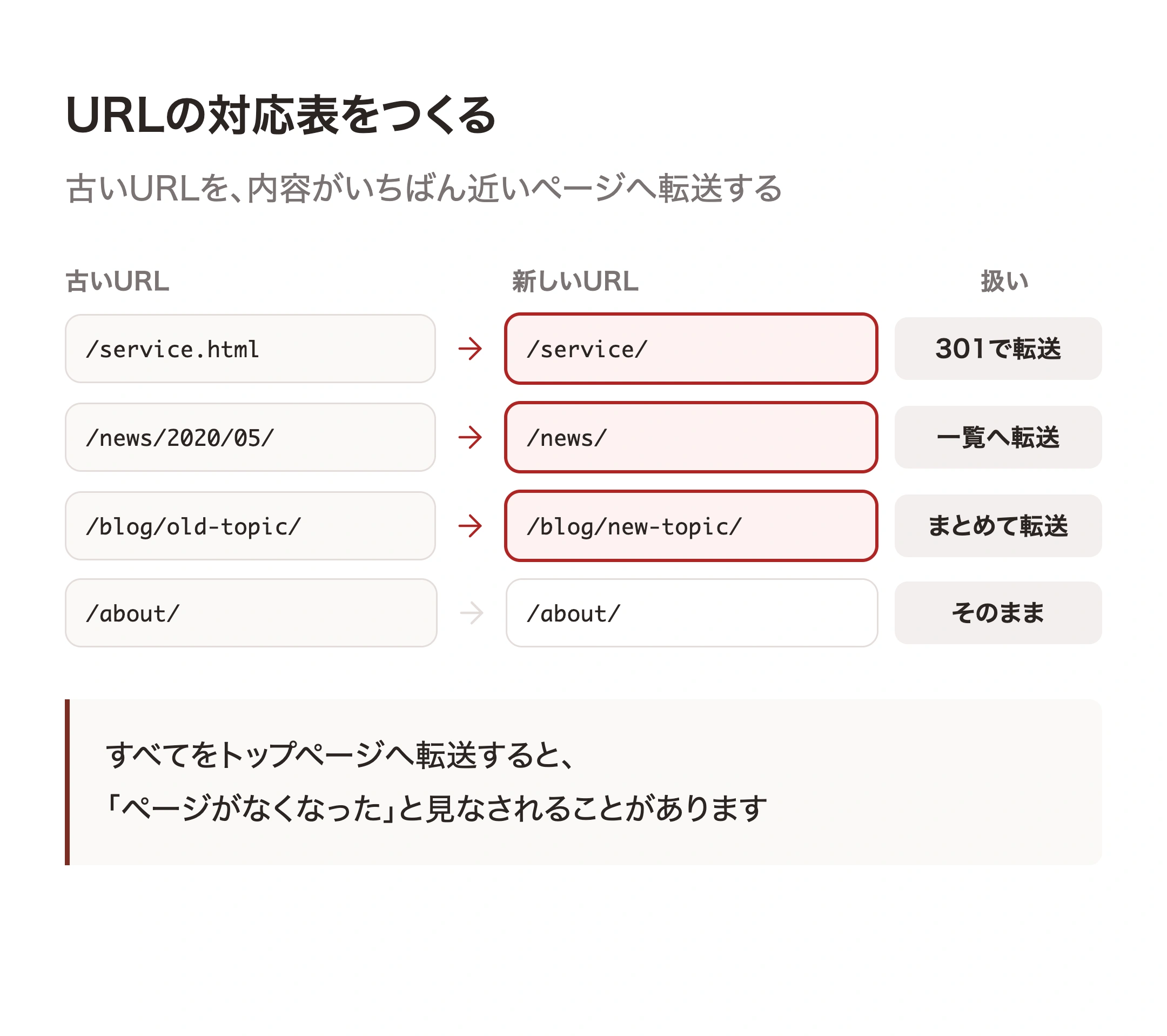
| 古いURL | 新しいURL | 扱い |
|---|---|---|
| /service.html | /service/ | 転送 |
| /news/2020/05/ | /news/ | 転送(一覧へ) |
| /blog/old-topic/ | /blog/new-topic/ | 内容をまとめて転送 |
| /about/ | /about/ | そのまま |
対応表は、制作会社と社内の両方で確かめられる形で残しておきましょう。公開後に、転送のもれを探すときにも使います。
WordPressでの転送の設定と、管理のしかた
WordPressでは、転送をプラグインで設定する方法と、サーバーの設定ファイル(.htaccessなど)に書く方法があります。数が少なければプラグインでも管理しやすく、数が多い場合や表示の速さを重視する場合は、サーバー側で設定することもあります。どちらにしても、どこで設定したのかを記録しておき、公開後の保守でも分かるようにしておきます。サイトを別のサーバーへ移す場合の注意点は、WordPressの移行の手順でも紹介しています。
制作中に気をつけたいこと
読まれていた文章は、まず残すことから考える
デザインを新しくするときに、文章まで短くしてしまうことがあります。読まれていた文章は、まず残すことを前提に、足りないところを足す、古いところを直す、という順で考えましょう。
タイトル・説明文・見出しを引き継ぐ
ページのタイトル、検索結果に出る説明文、見出しは、検索で評価されていた大切な要素です。WordPressのSEOプラグインで設定していた内容も含めて、新しいサイトに引き継ぎます。
メニューやサイト内のリンクの変化に気を配る
メニューの項目や、記事の中のリンクが変わると、大切なページへの道が細くなることがあります。印を付けたページに、新しいサイトでもたどり着きやすいかを確かめます。
表示の速さとスマートフォンでの見やすさを比べる
新しいサイトが、前より遅くなっていないか、スマートフォンで見にくくなっていないかを、公開前に測っておきます。表示の速さの測り方は、WordPressの表示速度を上げる方法で紹介しています。
テスト環境は外から見られないようにする
制作中のテスト用の環境が検索に出てしまうと、本番のサイトと内容が重なってしまいます。パスワードをかける、検索に出ない設定にするなどで、外から見られないようにします。そのうえで、公開するときに、その設定を必ず外します。
公開当日に確認すること
公開した直後に、次の点を確かめます。
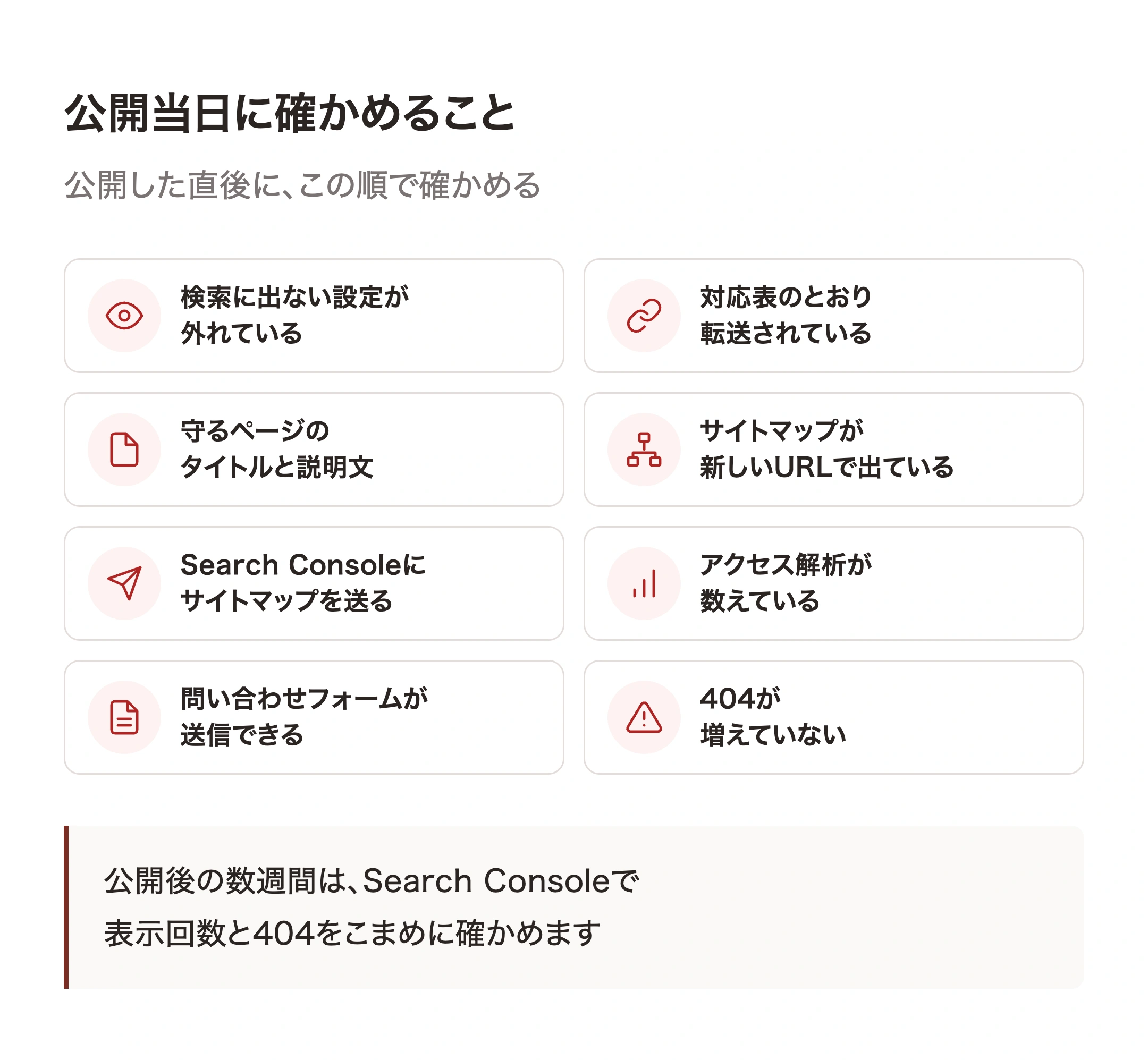
- 検索に出ない設定(WordPressの「検索エンジンでの表示」)が外れている
- 対応表のURLが、正しく転送されている
- 印を付けたページが表示され、タイトルと説明文が入っている
- サイトマップのファイルが新しいURLで出ている
- Search Consoleにサイトマップを送り直した
- アクセス解析が、新しいサイトでも数えられている
- 問い合わせフォームが送信できる
- ページが見つからない画面(404)が増えていない
公開後の見守り方
しばらくは順位が揺れるもの、と知っておく
リニューアルのあと、しばらくは検索順位が上下することがあります。転送が正しく設定されていれば、時間とともに落ち着くことが多いものです。すぐに大きく作り直すのではなく、まずは原因を確かめましょう。
見るべき数字と時期
公開してから数週間は、Search Consoleで次の点をこまめに確かめます。
- 検索での表示回数とクリック数の変化
- 印を付けたページの検索順位
- ページが見つからない(404)と報告されているURL
- 検索に登録されたページの数
順位が下がったときの調べ方
順位が下がったときは、次の順で確かめます。
- そのページのURLが変わっていないか、転送は正しいか
- タイトル、説明文、見出し、本文が、前より薄くなっていないか
- 検索に出ない設定が残っていないか
- サイト内のリンクから、そのページへの道が細くなっていないか
- 表示の速さが落ちていないか
保存しておいた前のサイトと比べると、変わったところを見つけやすくなります。
制作会社に依頼するときに確認したいこと
- URLの対応表を作ってもらえるか
- 転送の設定と、公開後の確認が見積もりに含まれているか
- タイトルや説明文の引き継ぎをしてもらえるか
- 公開当日と公開後の確認を、誰が、いつまで行うのか
- 公開後に問題が見つかったとき、どこまで対応してもらえるか
よくある質問
リニューアルすれば、検索順位は上がりますか?
リニューアルだけで順位が上がるとは限りません。内容を充実させる、使いやすくする、表示を速くする、といった改善が伴ってはじめて、評価が上がることがあります。まずは、今の評価を落とさないことが大切です。
ドメインを変える場合も、順位を守れますか?
転送を正しく設定し、Search Consoleでアドレスの変更を伝えれば、評価を引き継ぎやすくなります。ただし、URLだけを変える場合より影響は大きくなりやすいため、より慎重に計画しましょう。
転送の設定は、いつまで残しておけばよいですか?
できるだけ長く残しておくのがおすすめです。ほかのサイトからのリンクや、ブックマークから古いURLにアクセスする人もいるためです。
自分たちで進めるか、任せるか
URLの書き出しや、印を付けるページの選び出しは、社内でも進められます。一方で、転送の設計と設定、WordPressの設定の引き継ぎ、公開当日の確認は、専門の知識が要る部分です。ここでの見落としが、順位の下落につながります。
インスパイアデザインは、2012年からWordPressに特化して、企業や行政機関のサイトに携わってきました。WordPressの制作・開発はすべて社内で行っています。「リニューアルで順位を落としたくない」「公開後に訪問が減って困っている」というときは、お問い合わせからお気軽にご相談ください。
まとめ
リニューアルで検索順位が下がるのは、検索エンジンの評価がURLごとに積み上がっているためです。URLの変更と転送のもれ、読まれていたページの削除、タイトルや見出しの変化、サイト内のリンクの変化、検索に出ない設定の消し忘れが、主な原因になります。
リニューアルの前に今のURLを書き出し、守るページに印を付け、対応表を作って301リダイレクトで転送します。制作中は文章とタイトルを引き継ぎ、公開当日に設定と転送を確かめ、公開後はSearch Consoleで数字を見守りましょう。
リニューアル全体の進め方はコーポレートサイトのリニューアル、テーマを変えるときの注意点はWordPressのテーマ変更でも紹介しています。