
 インスパイアデザイン編集部

会社のサイトのほかに、採用サイト、ブランドサイト、拠点ごとのサイト、英語のサイト。会社が持つサイトが増えてくると、「WordPressを1つにまとめて管理できないか」と考えることがあります。そこで候補に挙がるのが、WordPressの「マルチサイト」です。
マルチサイトは便利な仕組みですが、すべての場合に向いているわけではありません。向いていない場面で使うと、プラグインが使えない、1つの不具合がすべてのサイトに広がる、といった困りごとが起こることがあります。
この記事では、WordPressマルチサイトとは何か、普通のWordPressとの違い、よい点と注意したい点、向いているサイトと向いていないサイト、アドレスの形、導入の流れと注意点、運用で気をつけたいことまでをまとめました。
WordPressマルチサイトとは
WordPressマルチサイトとは、1つのWordPressで、複数のサイトを作り、まとめて管理できる仕組みです。WordPressに最初から入っている機能で、設定を変えると使えるようになります。
マルチサイトにしたWordPressでは、複数のサイトの集まりを「ネットワーク」と呼びます。それぞれのサイトは、記事やページ、見た目の設定を別々に持ちながら、WordPress本体、テーマ、プラグインは共通のものを使います。
普通のWordPressとの違い
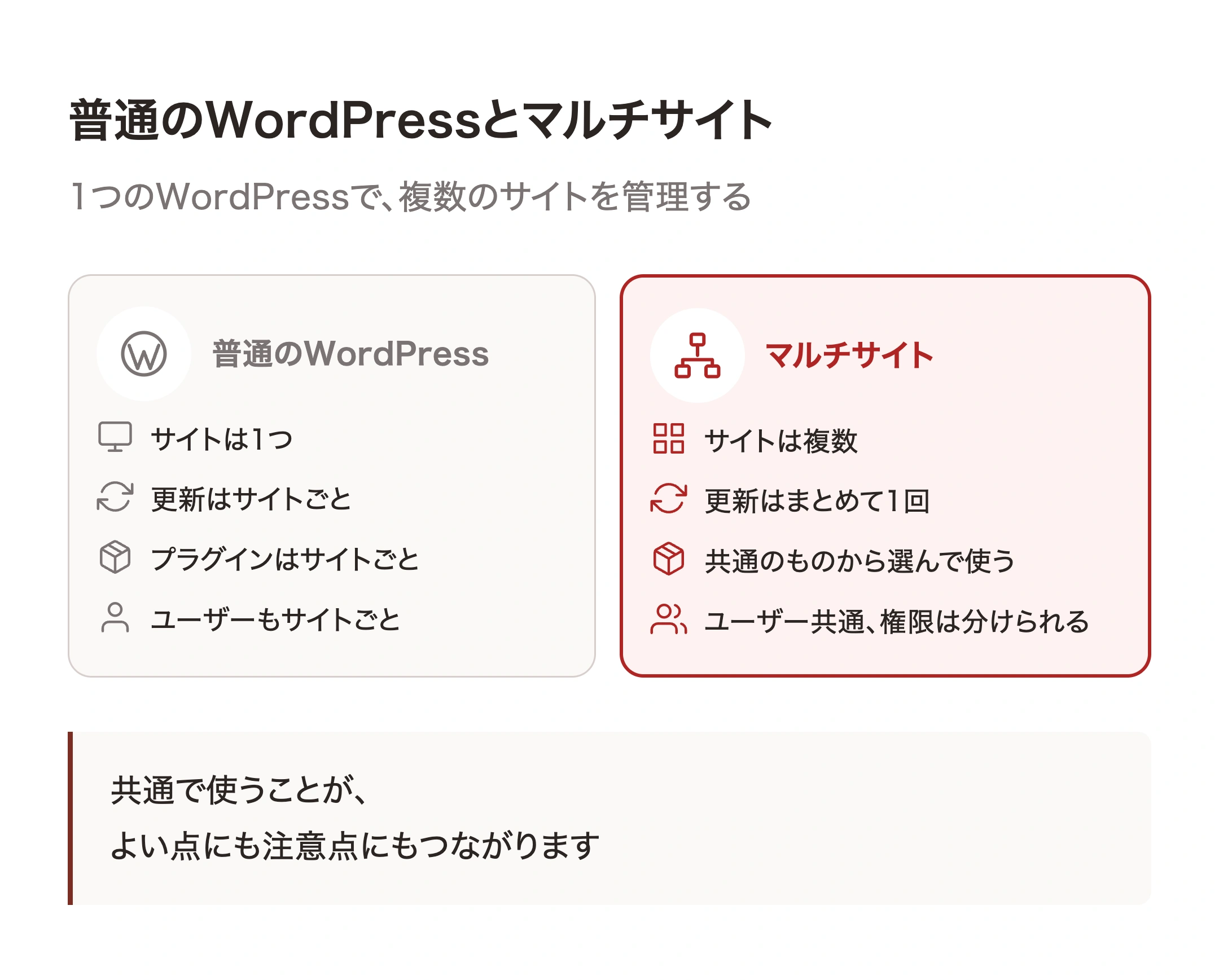
| 普通のWordPress | マルチサイト | |
|---|---|---|
| サイトの数 | 1つ | 複数 |
| WordPress本体の更新 | サイトごと | まとめて1回 |
| テーマ・プラグイン | サイトごとに入れる | 共通のものから、サイトごとに使うものを選ぶ |
| ユーザー | サイトごと | 共通。サイトごとに権限を分けられる |
| 管理する人 | 管理者 | 全体を管理する「特権管理者」と、サイトごとの管理者 |
いちばん大きな違いは、WordPress本体とテーマ・プラグインを共通で使うことです。これが、よい点にも注意したい点にもつながります。
マルチサイトのよい点
- 更新をまとめて行える:WordPress本体やプラグインの更新を、1回で済ませられます
- サイトを早く増やせる:同じテーマを使うサイトなら、管理画面から新しいサイトを追加できます
- ユーザーをまとめて管理できる:1つのアカウントで、複数のサイトに入れます。サイトごとに、誰が何をできるかを分けられます
- 見た目や作りをそろえやすい:共通のテーマを使うことで、グループのサイトの見た目をそろえられます
マルチサイトで注意したい点
- 1つの不具合が、すべてのサイトに広がる:WordPress本体やプラグインに問題が起きると、すべてのサイトが影響を受けます
- 使えないプラグインがある:マルチサイトに対応していないプラグインもあります
- サーバーが対応しているか確かめる必要がある:レンタルサーバーによっては、マルチサイトが使えない、または制限があることがあります
- あとから1つのサイトだけを切り離すのが大変:マルチサイトから外して、普通のWordPressにするには手間がかかります
- バックアップと移転が複雑になる:すべてのサイトのデータが1つにまとまっているため、1つのサイトだけを戻したり移したりするのに工夫がいります
向いているサイト、向いていないサイト
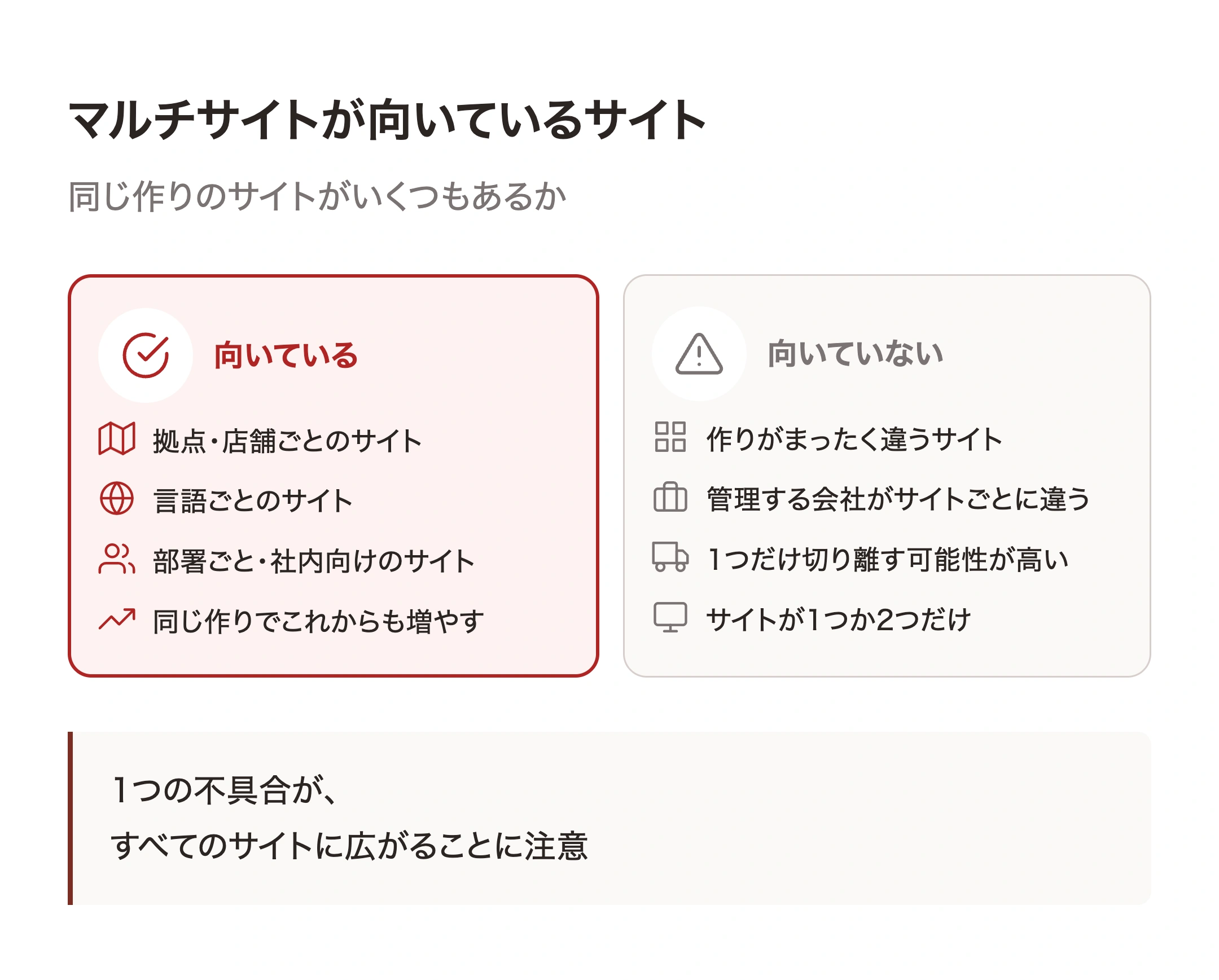
向いているサイト
- 拠点や店舗ごとのサイト:同じ作りで、内容だけが違うサイトがたくさんある場合
- 言語ごとのサイト:日本語、英語、中国語など、言語ごとにサイトを分けたい場合。多言語の方法は、WordPressの多言語対応で比較しています
- 部署ごとのサイトや、社内向けのサイト:同じ仕組みで、部署ごとに担当者を分けて更新したい場合
- 同じ作りのサイトを、これからも増やしていく場合
向いていないサイト
- 作りやデザインがまったく違うサイト:コーポレートサイトとECサイトのように、必要なプラグインや作りが大きく違う場合
- 管理する会社や担当がサイトごとに違う:それぞれ別の会社が保守する場合は、分けたほうが安全です
- 1つのサイトだけ止めたり、移したりする可能性が高い:将来、事業を分ける予定がある場合など
- サイトが1つか2つしかない:マルチサイトにする手間のほうが大きくなります
マルチサイトのアドレスの形
マルチサイトでは、サイトごとのアドレスを、次のどれかの形で作ります。
- ディレクトリの形:example.com/osaka/、example.com/en/ のように、同じドメインの下に分けます
- サブドメインの形:osaka.example.com、en.example.com のように、ドメインの前に名前を付けます
- 別のドメイン:example-osaka.com のように、まったく別のドメインを使うこともできます
どの形にするかは、最初に決めておくのが基本です。あとから変えると、アドレスの転送などの手間がかかります。
マルチサイトの導入の流れ
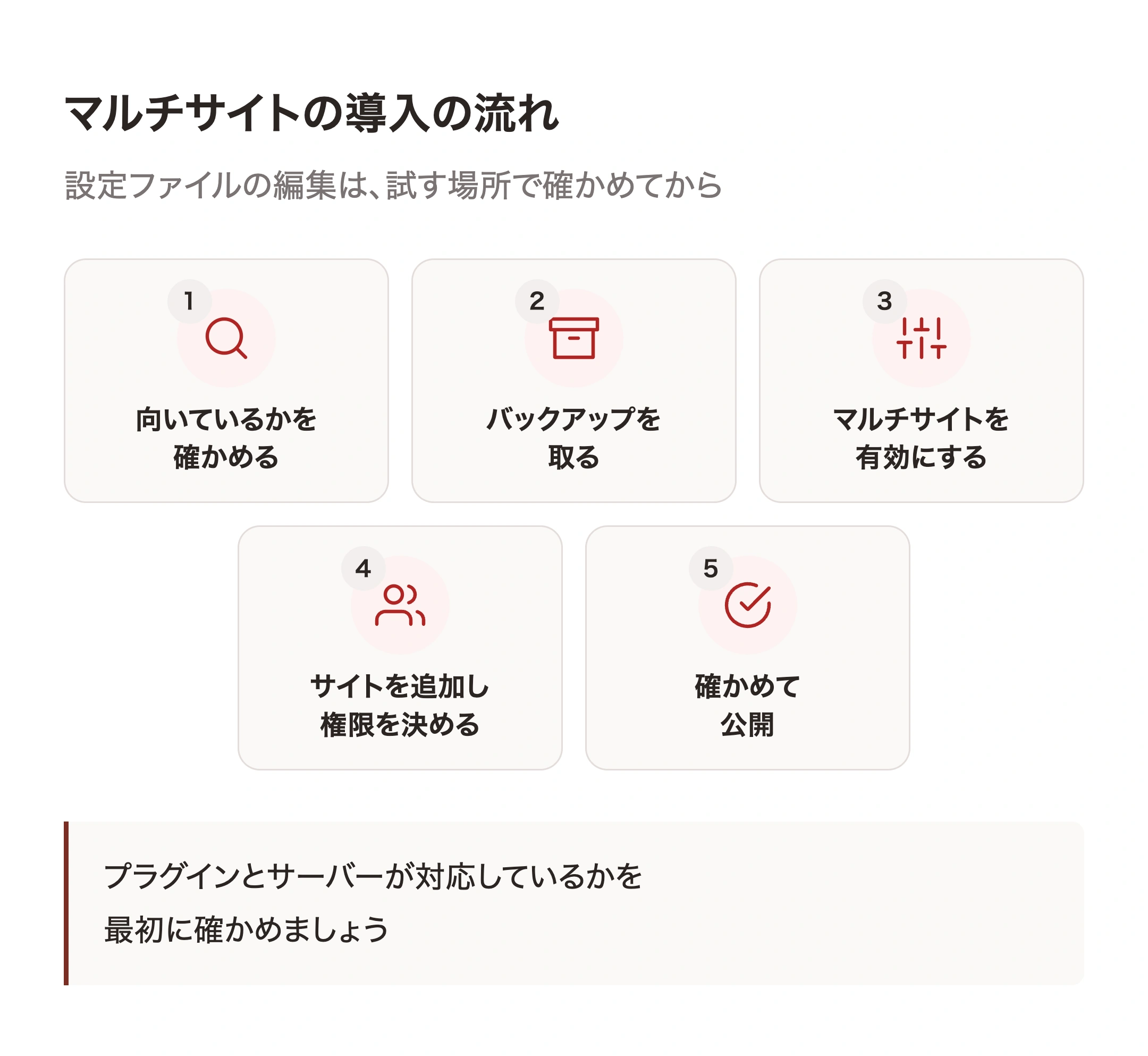
1. 向いているかを確かめる
作りたいサイトの数と種類、使いたいプラグイン、サーバーが対応しているかを確かめます。
2. バックアップを取る
今あるWordPressをマルチサイトにする場合は、必ずバックアップを取ってから始めます。
3. マルチサイトを有効にする
WordPressの設定ファイル(wp-config.php)に設定を追加し、管理画面から「ネットワーク」を作ります。案内に従って、設定ファイルと .htaccess にも追記します。
4. サイトを追加し、権限を決める
管理画面から、新しいサイトを追加します。サイトごとの管理者と、使えるテーマやプラグインを決めます。
5. 確かめて公開する
それぞれのサイトの表示、ログイン、問い合わせフォームなどを確かめてから公開します。
設定ファイルの編集は、誤るとサイトが表示されなくなることがあります。慣れていない場合は、試す場所で確かめてから行いましょう。
運用で気をつけたいこと
- プラグインは、全体で必要なものだけに絞る:プラグインが多いほど、不具合が全体に広がる危険が増えます
- 更新は、試す場所で確かめてから:すべてのサイトに影響するため、更新の前に試す場所で確かめるのが安心です
- 特権管理者は少なく:すべてのサイトを操作できる権限なので、持つ人を限ります
- バックアップは全体で取る:1つのサイトだけを戻す方法も、あらかじめ決めておきます
保守の考え方は、WordPressの保守・運用とは?で紹介しています。
よくある質問
今あるWordPressのサイトを、マルチサイトにできますか?
できます。ただし、使っているプラグインがマルチサイトに対応しているか、サーバーが対応しているかを先に確かめる必要があります。必ずバックアップを取ってから行いましょう。
マルチサイトにすると、表示が遅くなりますか?
マルチサイトにしたこと自体で、大きく遅くなることはあまりありません。ただ、サイトの数やアクセスが増えると、サーバーの力が足りなくなることがあります。サイトの数に合ったサーバーを選びましょう。
マルチサイトと、サイトごとに別のWordPressでは、どちらがよいですか?
同じ作りのサイトがいくつもあり、まとめて管理したいならマルチサイト、作りや管理する人がサイトごとに違うなら別のWordPressが向いています。
自分たちで進めるか、任せるか
どんなサイトを、いくつ、誰が管理するのかを整理することは、社内でも進められます。一方で、マルチサイトが向いているかの判断、設定、プラグインの選定、更新の手順づくりは、専門の知識が要る部分です。誤ると、すべてのサイトに影響が出ることもあります。
インスパイアデザインは、2012年からWordPressに特化して、企業や行政機関のサイトに携わってきました。WordPressの制作・開発はすべて社内で行っています。「複数のサイトをまとめて管理したい」「マルチサイトが向いているか相談したい」というときは、お問い合わせからお気軽にご相談ください。
まとめ
WordPressマルチサイトは、1つのWordPressで複数のサイトを作り、まとめて管理できる仕組みです。更新をまとめて行える、サイトを早く増やせる、ユーザーをまとめて管理できる、といったよい点があります。
一方で、1つの不具合がすべてのサイトに広がる、使えないプラグインがある、1つだけ切り離すのが大変、といった注意点もあります。同じ作りのサイトがいくつもある場合に向いていて、作りや管理する人がサイトごとに違う場合は、分けたほうが安全です。企業サイトをWordPressで作る長所と短所は、企業サイトをWordPressで構築する8つのメリットと6つのデメリットでも紹介しています。