
 家富正幸
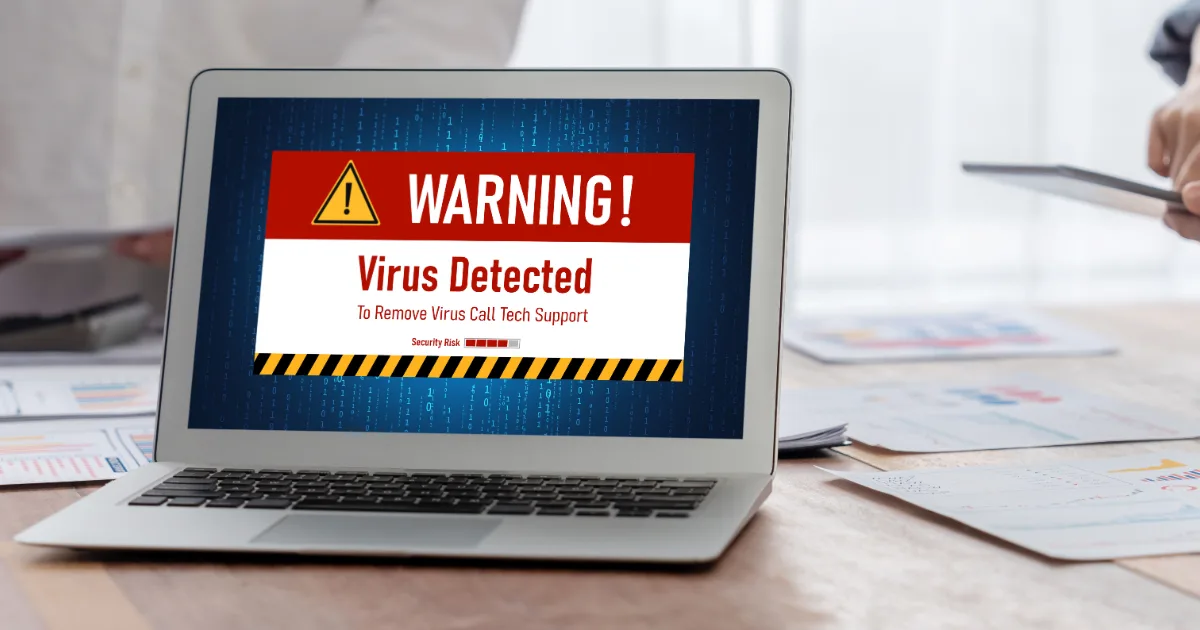
「サイトを開いたら、知らないサイトへ飛ばされた」「検索結果に、見覚えのない言葉が並んでいる」「サーバー会社から、不正なプログラムが見つかったと連絡が来た」。WordPressのサイトが乗っ取られたり、書き換えられたりすると、このような形で気づくことが多いです。
あわてて手を動かしたくなりますが、最初の対応をまちがえると、原因が分からなくなったり、同じ方法でまた入られたりします。この記事では、乗っ取りや改ざんを見分ける方法と、気づいたときに最初にやること、元に戻すまでの手順を説明します。
乗っ取り・改ざんを見分ける症状
次のような様子があれば、入り込まれているおそれがあります。
- 別のサイトへ飛ばされる:スマートフォンで開いたときだけ、検索から来たときだけ、など条件つきのことも多く、担当者が自分のパソコンで開いても気づかないことがあります
- 見覚えのないページや文章がある:裏側に、外国語のページや宣伝用のリンクが大量に作られていることがあります
- 検索結果がおかしい:会社名で検索すると、関係のない言葉や商品の名前が表示されます
- 見覚えのない管理者のアカウントがある:「ユーザー」の画面で、知らない名前の「管理者」がいないか確かめます
- 管理画面に入れなくなった:パスワードを変えられていることがあります
- 警告が出る:ブラウザで「危険なサイト」と表示される、サーバー会社やGoogleから連絡が来る、などです
- サイトが急に重くなった、メールが届きにくくなった:裏で迷惑メールを送られていることがあります
ただし、これらの症状は、プラグインの不具合やサーバーの問題でも起きることがあります。症状だけで「乗っ取られた」と決めつけず、次の手順で落ち着いて確かめましょう。
自分で確かめられる簡単な方法
「もしかして」と思ったときに、専門の道具がなくても確かめられる方法があります。
- Googleで自社のサイトを検索する:検索窓に「site:自社のドメイン」(例:site:example.co.jp)と入れて検索すると、Googleに登録されている自社のページが一覧で出ます。見覚えのないページや、外国語のページが混ざっていないかを確かめます
- Search Consoleを見る:Googleのサイトの管理ツール(Search Console)を使っている場合は、「セキュリティの問題」に警告が出ていないかを確かめます
- 「ユーザー」の画面を見る:見覚えのない管理者のアカウントがないかを確かめます
- 「プラグイン」の画面を見る:入れた覚えのないプラグインがないかを確かめます
- サーバーの検査の機能を使う:多くのレンタルサーバーには、サーバーの中のファイルに不正なプログラムがないかを調べる機能があります。管理画面から使えるか確かめてみましょう
どれか1つでも当てはまれば、次の「最初にやること」に進みます。
気づいたら、最初にやること
最初の対応で大切なのは、被害を広げないことと、原因の手がかりを残すことの2つです。

1. あわててファイルを消さない
怪しいファイルを見つけても、その場で消さないでください。どこから、いつ入られたのかを調べる手がかりが消えてしまいます。
2. 今の状態の控えを取る
書き換えられた状態のまま、ファイルとデータベースの控えを取ります。調べるための材料になります(関連記事:WordPressのバックアップを手動で取る手順)。ふだんの控え(被害の前のもの)がいつまであるかも、あわせて確かめておきましょう。
3. サーバー会社に連絡する
サーバー会社は、アクセスの記録(ログ)を持っています。いつ、どこから入られたのかを調べる手がかりになります。サーバー会社から連絡が来た場合は、その内容をよく読んで指示に従います。
4. パスワードを変える
WordPressの管理者だけでなく、サーバーの管理画面、ファイルを送る仕組み(FTP)、データベースのパスワードも変えます。管理画面を使っているパソコンが、ウイルスに感染していないかも確かめましょう。
5. 必要なら、サイトを一時的に閉じる
訪れた人がウイルスを仕込まれたり、別のサイトへ飛ばされたりしている場合は、サイトをメンテナンス中の表示に切り替えるなどして、被害が広がるのをふせぎます。
原因を調べて、元に戻すまでの手順
最初の対応ができたら、元に戻す作業に進みます。
1. 入られた原因を調べる
いちばん大切な手順です。原因をふさがずに元に戻しても、同じ方法でまた入られます。多い原因は次のとおりです。
- 古いプラグインやテーマの穴:更新されずに残っていた、知られている穴を突かれた
- パスワードが漏れた・推測された:簡単なパスワードや、ほかのサービスと同じパスワードを使っていた
- 使っていないプラグインやアカウントが残っていた
- サーバーやPHPが古い
アクセスの記録と、書き換えられたファイルの日時を照らし合わせると、どこから入られたのかの見当がつきます。
2. 不正なユーザーとファイルを取り除く
- 見覚えのない管理者のアカウントを削除します
- WordPress本体は、公式から新しくダウンロードしたものに入れ替えます
- プラグインとテーマも、配布元から新しくダウンロードしたものに入れ替えます
- 画像などを置く場所(アップロード用のフォルダ)に、プログラムのファイル(.php)が紛れ込んでいないか確かめます
- データベースに、怪しいプログラムやリンクが書き込まれていないか確かめます
独自に作ったテーマや機能は、配布元から入れ替えることができません。制作のときの元のファイルと比べて、書き換えられた部分を探す必要があります。
3. すべてを新しいバージョンにする
WordPress本体、プラグイン、テーマ、PHPを、すべて新しいバージョンにします。原因になった穴をふさぐためです。どこに穴が見つかりやすいかは、WordPressの脆弱性とは?で説明しています。
4. 鍵を作り直す
WordPressには、ログインの状態を守るための「秘密の鍵」が設定ファイルに書かれています。これを新しいものに作り直すと、入り込んだ人のログインの状態を無効にできます。あわせて、すべての人のパスワードをもう一度変えます。
5. 控えから戻す場合の注意
被害の前の控えから戻す方法もあります。ただし、控えを取った時点ですでに入り込まれていた可能性もあります。また、控えに戻しても、入られた原因の穴は残ったままです。元に戻すことと、原因をふさぐことは、必ずセットで行いましょう(関連記事:WordPress バックアップから手動で復元する方法)。
被害を伝える相手
被害の範囲によっては、社内だけで片づけず、関係する人に知らせる必要があります。
- 社内の責任者:被害の範囲や、対応の方針を決めてもらいます
- サイトを作った制作会社・保守会社:作りを知っている立場から、原因の調査や復旧を手伝ってもらいます
- 取引先やお客様:別のサイトへ飛ばされた、ウイルスを仕込まれたなど、訪れた人に影響が出たおそれがある場合です
- 個人情報が漏れたおそれがある場合:問い合わせや会員の情報が漏れたおそれがあるときは、個人情報保護委員会への報告や、本人への通知が必要になることがあります。早めに社内の担当者や専門家に相談しましょう
検索の警告を解除する
Googleがサイトを「危険」と判断すると、検索結果やブラウザに警告が表示されます。元に戻す作業が終わったら、Googleのサイトの管理ツール(Search Console)の「セキュリティの問題」で状態を確かめ、修正が終わったことを伝えて、もう一度確かめてもらいます。審査には数日かかることがあります。
あわせて、検索結果に残っている不正なページがあれば、削除されたことが伝わるよう対応します。
二度と入られないために
元に戻した後は、同じことが起きないよう、次の対策を続けます。
- 更新を続ける:本体・プラグイン・テーマ・PHPを、時期と担当者を決めて更新します
- 使っていないプラグインとテーマを消す
- ログインを守る:推測されにくいパスワード、2段階の認証、使わなくなった人のアカウントの削除
- 控えを取り、戻せることを確かめておく
- 不正な通信をふせぐ仕組み(WAF)を有効にする
詳しくはWordPressのセキュリティ対策で、優先順位をつけて説明しています。
自分たちで直すのが難しいとき
次のような場合は、無理をせず、専門家に相談することをおすすめします。
- どこから入られたのか、原因の見当がつかない
- 独自に作ったテーマや機能が多い
- 会員や問い合わせなど、大切な情報を扱っている(漏れたかどうかの確認が必要)
- 一度直したのに、また書き換えられた
特に、同じ被害がくり返される場合は、原因の穴がふさがっていないか、入り込んだ人が残した「裏口」が残っている可能性があります。
インスパイアデザインにご相談ください
インスパイアデザインは、2012年からWordPressに特化して、企業や行政機関のサイトの制作と保守に携わってきました。
被害にあったときに大切なのは、元に戻すことだけでなく、どこから入られたのかを突き止めて、ふさぐことです。当社では、WordPressの作りを知っている立場から、サイトの状況をうかがい、原因の調査と復旧の進め方をご相談に乗ります。再発をふせぐためのWordPressの保守サービスや、サイトのどこに危険があるかを調べる脆弱性診断もご用意しています。被害が心配なときは、お問い合わせからお気軽にご相談ください。
よくある質問
自分たちだけで直せますか?
配布されているテーマとプラグインだけで作られたサイトで、原因がはっきりしていれば、自分たちで直せることもあります。ただし、原因が分からないまま見た目だけ直すと、裏口が残って、また書き換えられることがよくあります。少しでも不安があれば、専門家に相談したほうが、結果として早く片づきます。
控え(バックアップ)を取っていなかった場合は?
控えがなくても、元に戻すことはできます。WordPress本体・プラグイン・テーマは配布元から入れ替え、記事や画像などの中身は、データベースやファイルから不正な部分を取り除いて残します。手間はかかりますが、あきらめる必要はありません。直した後は、必ず控えを取る仕組みを作りましょう。
サーバー会社が直してくれますか?
多くのサーバー会社は、不正なファイルが見つかったことを知らせたり、サイトを一時的に止めたりはしてくれますが、WordPressの中身を直すところまでは行いません。サーバー会社から連絡が来たら、その内容をもとに、サイトを作った制作会社や保守会社に相談するのが一般的です。
まとめ
- 別のサイトへ飛ばされる、見覚えのないページや管理者がある、などが乗っ取り・改ざんの主な症状
- 気づいたら、ファイルを消さずに控えを取り、サーバー会社への連絡とパスワードの変更を行う
- 元に戻す前に、入られた原因を調べる。原因をふさがないと、また入られる
- 本体・プラグイン・テーマは公式から入れ替え、すべてを新しいバージョンにする
- 元に戻した後は、Googleの警告を解除し、更新・削除・ログインの守りを続ける